
エクセルで進捗管理する方法|見やすい進捗管理表の作り方と無料テンプレート、%を使わない理由
エクセルで進捗管理するための無料の進捗管理表テンプレートを配布。複数の案件を%ではなく「次の節目に間に合うか」で見る列の決め方、状態を自動で出す式、予定日と見込み日の分け方、毎週の回し方を解説します。
この記事でわかること
- 無料の進捗管理表テンプレートは、節目を書くと案件ごとの次の節目と、緑・黄・赤・要更新の状態が自動で出る
- 進捗率は残りの作業の重さを表さないので、%ではなく次の節目に間に合うかと、だれが手を打つかで状態を決める
- 予定日は変えずに見込み日を毎週書き直し、WBSで作業を、進捗管理表で節目を、進捗報告で結論を伝える

どろん先輩
PM・企画職専門の転職エージェント「ネコノテキャリア」の中の人。オブラートに包まない物言いが持ち味で、相場も裏事情も聞かれれば正直に話す。少し口が悪い。

はじめ
Web制作会社のディレクター。4つの案件を同時に持ち、進捗率の列があるエクセルを使っているが、どれも80%のまま動かない
目次
エクセルで進捗管理表を作り、タスクごとに進捗率を入れてもらう。ところが、どの案件も60%、80%と順調に見えるのに、気づけば公開日の前週になって「実はまだ半分です」と言われる。色を付けて見やすくしても、数字そのものが当てにならない。
この記事では、複数の案件の進み具合を%ではなく「次の節目に間に合うか」で見る、無料の進捗管理表テンプレート(Excel)を配ります。見やすい進捗表にするための列の決め方、状態を自動で出す式、毎週の回し方は、PM専門の転職エージェントのどろん先輩に聞きました。
はじめ(Web制作の案件を4本同時に持っているディレクター)
Web制作会社で、4つの案件を同時に回しています。進捗率の列があるエクセルを使っていますが、どれも80%のまま2週間くらい動かないんです。
どろん先輩(PM専門の転職エージェント)
80%から動かないのは、担当者のせいではありません。進捗率は、残りの作業がどれだけ重いかを表さない数字です。8割まで来たと感じていても、残りの2割にお客さまの確認や手戻りが詰まっていることがある。次の節目に間に合うかで見れば、その詰まりが日付のずれとして表に出ます。
無料の進捗管理表テンプレート(Excel)
ネコノテキャリアの進捗管理表テンプレートは、登録なしで無料でダウンロードできるExcelファイルです。「案件一覧」シートに案件名を書き、「節目」シートに案件ごとの節目を1行ずつ書くと、案件ごとの次の節目と、緑・黄・赤・要更新・完了の状態が自動で出ます。
進捗管理表テンプレート(無料、登録なし)
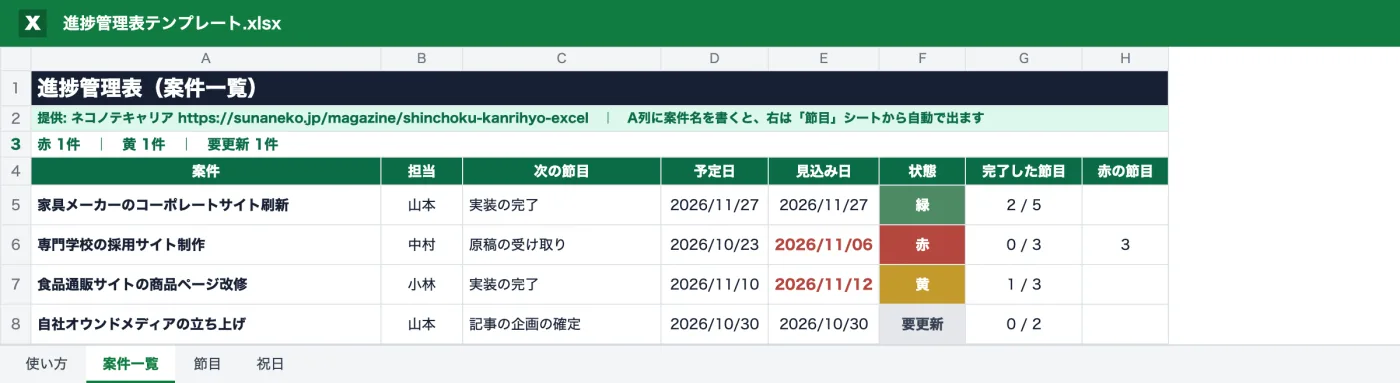
Excelファイル(.xlsx)です。「使い方」「案件一覧」「節目」「祝日」の4枚のシートが入っています(画像は「案件一覧」シートのイメージ)。Microsoft 365 か Excel 2019 以降で開いてください。
Excel版をダウンロード見本には、Web制作会社のディレクターが持つ4つの案件(架空)と13の節目を入れ、2026年11月2日を今日とした状況にしています。採用サイトの案件は、学校側の原稿が2週間遅れて公開日を動かすかを相談する必要があるので赤、通販サイトの案件は2日遅れそうだがチームで取り戻すので黄、オウンドメディアの案件は見込み日を過ぎても完了日が入っていないので要更新になっています。状態は開いた日を今日として計算するので、ダウンロードしたファイルを開くと、見本の節目の多くは見込み日を過ぎた「要更新」になります。自分の案件に書き換えてから使ってください。
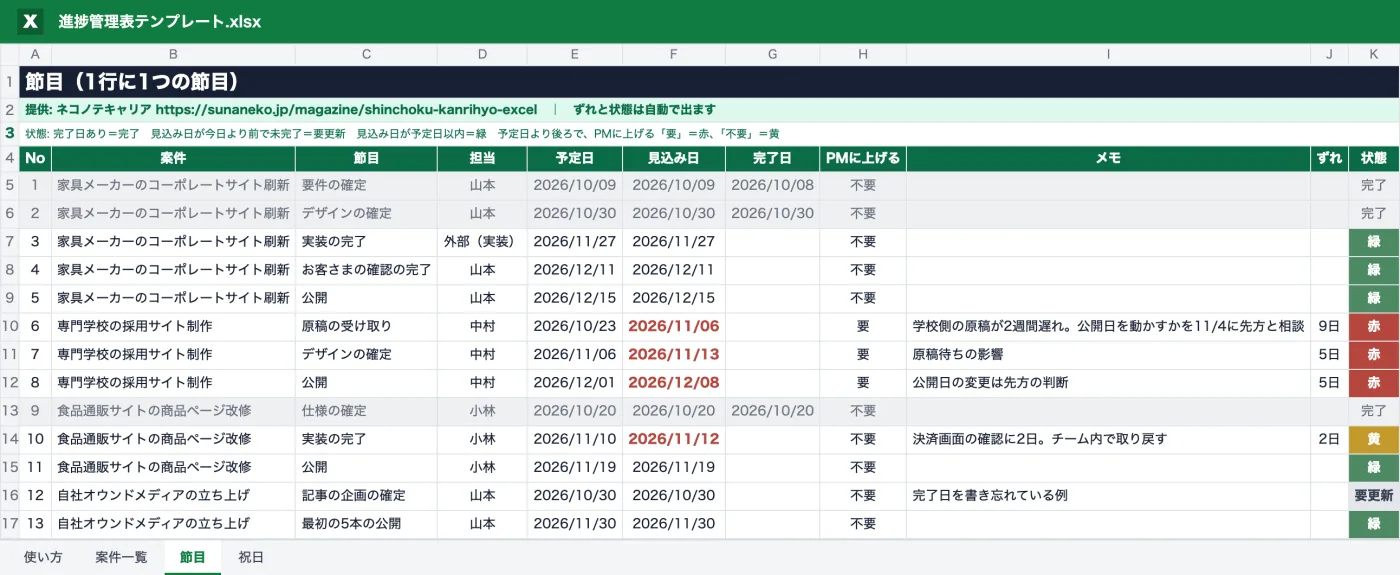
| 状態 | 決まり |
|---|---|
| 緑 | 見込み日が予定日以内 |
| 黄 | 予定日より後ろになりそうだが、チームの中で取り戻す(PMに上げる「不要」) |
| 赤 | 予定日より後ろになり、上の判断かお客さまとの相談が要る(PMに上げる「要」) |
| 要更新 | 見込み日を過ぎたのに完了日がない |
| 完了 | 完了日が入っている |
エクセルで進捗管理するなら、%ではなく「次の節目に間に合うか」で見る
エクセルで進捗管理をするときは、タスクごとの進捗率ではなく、案件ごとの次の節目(デザインの確定、公開など)に間に合うかで状態を決めます。間に合うかどうかは「はい」か「いいえ」で答えられるので、担当者ごとの感覚の差が出にくく、遅れが分かった時点で手を打てるからです。節目をどこに、いくつ置くかは、マイルストーンの設定方法で紹介しています。
はじめ
進捗率の基準を決める方法もありますよね。着手で25%、レビュー待ちで75%、みたいな。
どろん先輩
基準を決めれば、%の付け方はそろいます。でも、そろうのは付け方だけで、残りの作業の重さは分からないままです。75%の作業が残り1日で終わるのか、お客さまの確認待ちで1週間止まるのかは、%からは読めない。知りたいのは「何%か」ではなく「間に合うか、間に合わないなら誰が手を打つか」です。
進捗率(%)で見る
何%まで進んだか
- 残りの作業の重さを表さない
- 基準を決めても、そろうのは付け方だけ
- 80%のまま2週間くらい動かないことがある
次の節目で見る
次の節目に間に合うか
- 「はい」か「いいえ」で答えられる
- 担当者ごとの感覚の差が出にくい
- 遅れが分かった時点で手を打てる
社内の決まりで進捗率の列を外せないときは、今日の時点で何%まで進んでいるはずかを式で出し、担当者が入れた%の横に並べます。開始日がD列、期限がE列なら、予定の%は =IF(TODAY()<D5,0,MIN(1,NETWORKDAYS(D5,TODAY(),祝日)/NETWORKDAYS(D5,E5,祝日))) で出せます(土日と祝日を除いた作業日で数え、セルの表示形式はパーセント)。予定の%と入れた%の差に、その作業の日数を掛けると、遅れが何日分かの目安になります。10作業日の作業で予定が90%、入れた%が70%なら、約2日分の遅れです。
エクセルの進捗表は3つの型。複数の案件を見るなら節目の表
エクセルで作る進捗表には、作業を並べて進捗率や完了を付けるタスク一覧の型、作業の右に日付の列を並べて棒を引くガントチャートの型、案件ごとの節目を並べる節目の型の3つがあります。1つの案件の作業を管理するならタスク一覧かガントチャート、複数の案件の進み具合をまとめて見るなら節目の型が向いています。
| 型 | 1行に書くもの | 向いていること | 向いていないこと |
|---|---|---|---|
| タスク一覧 | 1つの作業と進捗率か完了 | 担当者が自分の作業を消していく | 案件全体が間に合うかの判断 |
| ガントチャート | 1つの作業と期間の棒 | 作業の順番と重なりを見る | 案件が多いと1画面に収まらない |
| 節目の表 | 1つの節目と予定日、見込み日 | 複数の案件をまとめて、間に合うかを見る | 作業ごとの担当と期限の管理 |
はじめ
今使っているのはタスク一覧の型です。4案件分の作業を全部並べたら300行を超えていました。
どろん先輩
300行の表は、毎週読む人がいなくなります。4案件をまとめて見るなら、行の数は作業ではなく節目の数に絞る。1案件に節目が4〜6個なら、4案件でも20行前後です。作業の行はWBSに残し、毎週の確認では節目の表だけを開く。業務の進み具合をエクセルで見える化するときも、まず「1行に何を書く表か」を決めるところから始めてください。
節目に選ぶのは、お客さまや上司と日付を約束したものと、それが終わらないと次の人が作業を始められないものです。見本のコーポレートサイトの刷新では、要件の確定、デザインの確定、実装の完了、お客さまの確認の完了、公開の5つにしています。お客さまから原稿や素材を受け取る日も、遅れるとデザインと公開が後ろにずれるので、採用サイトの案件のように節目に入れます。社内の業務なら、制度の変更で「方針の承認、規程の改定、説明会、運用の開始」のように、決める人の承認と、ほかの部署が動き出す日を節目にします。社内の作業の区切り(コーディングの半分が終わった、など)は節目にせず、WBSの側で見ます。外注先から受け取る納品物が多いときは、納期管理表で納品物ごとに納期と確認する日を持つこともできます。
見やすい進捗管理表は、予定日と見込み日を分けて書く
見やすい進捗管理表にするには、約束した日(予定日)と、今の見通しで終わる日(見込み日)を別の列にします。予定日は後から変えず、見込み日だけを毎週書き直すことで、遅れがどれだけ出ているかが表の上に残ります。
| 列 | 書くこと | 変えるか |
|---|---|---|
| 予定日 | お客さまや上司と約束した日 | 変えない(変えるときは合意して、メモに残す) |
| 見込み日 | 今の見通しで終わる日 | 毎週書き直す |
| 完了日 | 実際に終わった日 | 終わったときに1回だけ書く |
| PMに上げる | チームの中で取り戻すなら「不要」、上の判断や相手との相談が要るなら「要」 | 見込み日を書き直すときに選ぶ |
はじめ
予定日だけの表だと、遅れそうになったときに予定日を書き換えてしまっていました。
どろん先輩
それをやると、表の上では誰も遅れていないことになります。見込み日の列を足すだけで、予定日との差がそのまま「ずれ」として見える。テンプレートでは、そのずれを土日と祝日を除いた作業日で数えています。採用サイトの原稿は、10月23日の予定が11月6日の見込みで、9作業日のずれです。
はじめ
「要更新」というのは何のためにあるんですか。
どろん先輩
書き忘れを見つけるためです。見込み日を過ぎたのに完了日がない節目は、終わったのに書いていないか、遅れているのに見込み日を直していないかのどちらかです。どちらにしても表が現実とずれているので、色を変えて目立たせています。
エクセルでの作り方は、状態の式と次の節目の式の2つ
進捗管理表をエクセルで一から作るなら、節目ごとの状態を決める式と、案件ごとに次の節目を探す式の2つを書けば、残りは条件付き書式で色を付けるだけです。
完了日が入っているか
入っていれば「完了」
見込み日(空なら予定日)を過ぎているか
過ぎていれば「要更新」
見込み日が予定日以内か
以内なら「緑」
PMに上げるが「要」か
「要」なら「赤」、「不要」なら「黄」
| 出したいもの | 式(テンプレートの5行目の例) | 意味 |
|---|---|---|
| 節目の状態(節目シートのK列) | =IF(G5<>"","完了",IF(IF(F5="",E5,F5)<TODAY(),"要更新",IF(IF(F5="",E5,F5)<=E5,"緑",IF(H5="要","赤","黄")))) | 完了日、見込み日(空なら予定日)、予定日、PMに上げるの順に見て状態を決める |
| ずれ(節目シートのJ列) | =IF(F5>E5,NETWORKDAYS(E5,F5,祝日)-1,0) | 見込み日が予定日より何作業日後ろか |
| 次の節目の予定日(案件一覧のD列) | =MINIFS(節目の予定日の列,節目の案件の列,A5,節目の完了日の列,"") | その案件の、完了していない節目のうち一番早い予定日 |
| 次の節目の名前と見込み日(案件一覧のC列とE列) | =INDEX(節目の名前の列,MATCH(A5&"|"&TEXT(D5,"yyyymmdd"),照合用の列,0)) | 節目シートに「案件名|予定日」をつないだ照合用の列(L列、隠してある)を作り、そこから引く |
| 案件の状態(案件一覧のF列) | 節目シートで、その案件の「赤」を =COUNTIFS(節目の案件の列,A5,節目の状態の列,"赤") で数え、1つ以上なら赤。なければ要更新、黄、緑の順に同じように数える | いちばん悪い節目の状態を、案件の状態にする |
テンプレートの式は、空の行で空欄を返すように、上の式を少し長くしてあります。「祝日」は、祝日の一覧の範囲に「数式」タブの「名前の定義」で付けた名前です。状態の色は、状態の列を選んで条件付き書式の「新しいルール」から「数式を使用して、書式設定するセルを決定」を選び、=$K5="赤" のように状態ごとに1つずつルールを作ります。MINIFS関数は、Microsoftのサポートページによると、Microsoft 365 か Office 2019 以降で使えます。 COUNTIFS の「節目の案件の列」を担当の列に替えれば、担当者ごとに赤の節目がいくつあるかも数えられ、だれに遅れが集まっているかが分かります。
はじめ
自分で作った表で、式が効かなくなったことが何度かあります。
どろん先輩
原因は、たいてい次の3つのどれかです。1つ目は、行を足したら条件付き書式や式の範囲から外れること。テンプレートは300行まで先に式を入れてあります。2つ目は、日付が文字として入っていること。「2026.11.6」のように打つと日付として扱われず、比べる式が効きません。3つ目は、式をコピーしたら参照がずれること。表の見出しの行や祝日の一覧のように動かしたくない場所には、$を付けて固定します。
一から自分で作るなら、表を選んで「テーブルとして書式設定」にしておく方法もあります。テーブルにすると、下に行を足したときに式と書式が自動で広がるので、1つ目の原因を防げます。もう1つ、進捗率の列を残す場合は、100と入れるのか100%と入れるのかをそろえてください。混ざると、完了を判定する式が一部の行だけ効かなくなります。
見た目を見やすくするなら、色は状態の列だけに付け、行全体を塗るのは完了した行の灰色だけにします。色の付いたセルが多い表は、どこが本当に危ないのかが分かりにくくなるためです。状態の3色は、緑・黄・赤を文字で書いたうえで、少しくすませた色で塗っています。
進捗管理表とWBS、進捗報告は役割を分けて使う
進捗管理表は、案件ごとの節目に間に合うかを見る表で、作業ごとの担当と期限を書くWBSとは役割が違います。WBSで作業の遅れを見つけ、進捗管理表で節目への影響を見て、赤と黄の案件だけを進捗報告に書く、という順につなげます。1つの案件のWBS、課題、リスクを1冊にまとめるなら、Excelのプロジェクト管理ブックを使ってください。
- WBS作業の遅れを見つける
- 進捗管理表節目への影響を見る
- 進捗報告赤と黄の案件だけを書く
| 表 | 1行に書くもの | 見るとき |
|---|---|---|
| WBS | 1つの作業(担当と期限) | 毎日から毎週。担当者が自分の作業を見る |
| 進捗管理表 | 1つの節目(予定日と見込み日) | 毎週。ディレクターやPMが案件をまとめて見る |
| 進捗報告 | 案件ごとの結論と、決めてほしいこと | 毎週か隔週。上司やお客さまに出す |
はじめ
4案件を持っていると、どの表も更新が追いつかなくて。
どろん先輩
更新するのは、週に1回、見込み日と完了日だけです。担当者が月曜の朝に自分の節目を書き直し、ディレクターは案件一覧の赤と黄と要更新だけを見る。赤の案件は、その週のうちにお客さまと相談する日を決めます。全部の行を読もうとしないことが、4案件を回すコツです。
作業ごとの表はWBSテンプレートで、節目に間に合わない案件の伝え方は進捗報告の書き方で、緑・黄・赤の決め方と合わせて紹介しています。お客さまの返事待ちで止まっていることは、課題管理表に分けて書くと、節目の表が太らずに済みます。
参考データと出典
| データ | 中身 | 時点・条件 |
|---|---|---|
| Microsoft サポート「MINIFS 関数」 | 条件に合うセルの最小値を返す関数。Microsoft 365 か Office 2019 以降で使える | 2026年11月12日に編集部が確認 |
| Microsoft サポート「NETWORKDAYS 関数」 | 土日と祝日を除いた日数を数える関数 | 2026年11月12日に編集部が確認 |
| 内閣府「国民の祝日について」 | テンプレートの「祝日」シートに入れた2026年と2027年の祝日 | 2026年11月12日に編集部が確認 |
よくある質問
進捗管理表のエクセルテンプレートは無料で使えますか?
無料で、登録もいりません。Excelファイルをダウンロードして、そのまま使えます。書き換えや社内での配布も自由です。次の節目を出す式にMINIFS関数を使っているので、Microsoft 365 か Excel 2019 以降で開いてください。
わかりやすい進捗管理表の例はありますか?
案件ごとに1行で、次の節目、予定日、見込み日、状態を並べた表が、読む人にとって分かりやすい例です。テンプレートの「案件一覧」シートは、これに担当、完了した節目の数、赤の節目の数を足した形で、状態は緑・黄・赤・要更新・完了の5つで色分けしています。
エクセルで進捗管理するとき、進捗率(%)は使わないほうがいいですか?
案件の進み具合を上の人に伝えるなら、%より「次の節目に間に合うか」で見るほうが伝わります。進捗率は残りの作業の重さを表さないため、8割から先で止まっても数字からは気づけません。担当者が自分の作業の目安として%を使うのはかまいません。
進捗表を見やすくするには、どうすればいいですか?
色を付けるのは状態の列だけにし、行全体を塗るのは完了した行だけにします。予定日と見込み日を別の列にして、見込み日が予定日より後ろなら文字を赤くすると、遅れがどこにあるかが一目で分かります。
複数人で同じ進捗管理表を更新するにはどうすればいいですか?
ファイルをOneDriveかSharePoint Onlineに1つだけ置けば、複数人が同時に書き込めます。更新する人と日を決め、担当者は月曜の朝に自分の節目の見込み日と完了日だけを書き直します。
この記事は、PM・PdM・企画職専門の転職支援「ネコノテキャリア」と業務委託の案件紹介「ネコノテエキスパート」を運営する株式会社スナネコが、実務知見に基づいて制作しています。