
スプレッドシートのガントチャート|無料テンプレートと、日付を入れると棒が引かれる作り方
コピーしてすぐ使える、Googleスプレッドシートの無料ガントチャートテンプレートを配布。日付を入れると棒が引かれる条件付き書式の数式、完了を除いて期限切れを赤くする方法、土日・祝日の除き方、毎週の更新も解説します。
この記事でわかること
- 無料のスプレッドシートのガントチャートは、日付とステータスを入れると条件付き書式で棒と色が付く
- 期限切れの赤は完了した行を除く数式にし、完了の灰色のルールを一番上に置く。ルールは上から順に効く
- 毎週は各自が自分の行を直し、当初の計画は承認した日の版に名前を付けて残す。列は増やさない

どろん先輩
PM・企画職専門の転職エージェント「ネコノテキャリア」の中の人。オブラートに包まない物言いが持ち味で、相場も裏事情も聞かれれば正直に話す。少し口が悪い。

はじめ
Webサービス会社のディレクター3年目。社内にExcelがなく、Googleスプレッドシートでスケジュールを引くことになった
目次
Googleスプレッドシートでガントチャートを作ろうとして検索すると、公式のテンプレートを開く手順か、アドオンやプロジェクト管理ツールの紹介が出てくる。どれも最初の1枚は作れそうだが、日付が変わるたびにセルを塗り直す自分の姿が目に浮かぶ。
この記事では、日付とステータスを入れるだけで棒が引かれる、無料のスプレッドシートのガントチャート テンプレートを、コピー用のリンクで配ります。棒を引く条件付き書式の数式と、毎週の更新の回し方は、PM専門の転職エージェントのどろん先輩に聞きました。
はじめ(社内にExcelがなく、スプレッドシートでスケジュールを引くことになったWebサービス会社のディレクター3年目)
公式のテンプレートでガントチャートを作ってみたんですが、日程が1つずれるたびに、色を塗ったセルを手で動かしているんです。
どろん先輩(PM専門エージェント)
セルを手で塗ったガントは、2週間もすると表と棒が食い違います。色は人が塗るのではなく、開始日と期限から数式で塗らせてください。そうすれば、日付を直すだけで棒が動きます。
無料のスプレッドシートのガントチャート テンプレート
ネコノテキャリアのスプレッドシートのガントチャート テンプレートは、登録なしで無料で使えるGoogleスプレッドシートです。左の10列にタスクを書くと、右の1列1週の欄に、開始日・期限・ステータスから自動で棒が引かれます。アドオンやスクリプト(GAS)は使わず、条件付き書式と数式だけで動くので、コピーしてすぐ使えます。
スプレッドシートのガントチャート テンプレート(無料、登録なし)
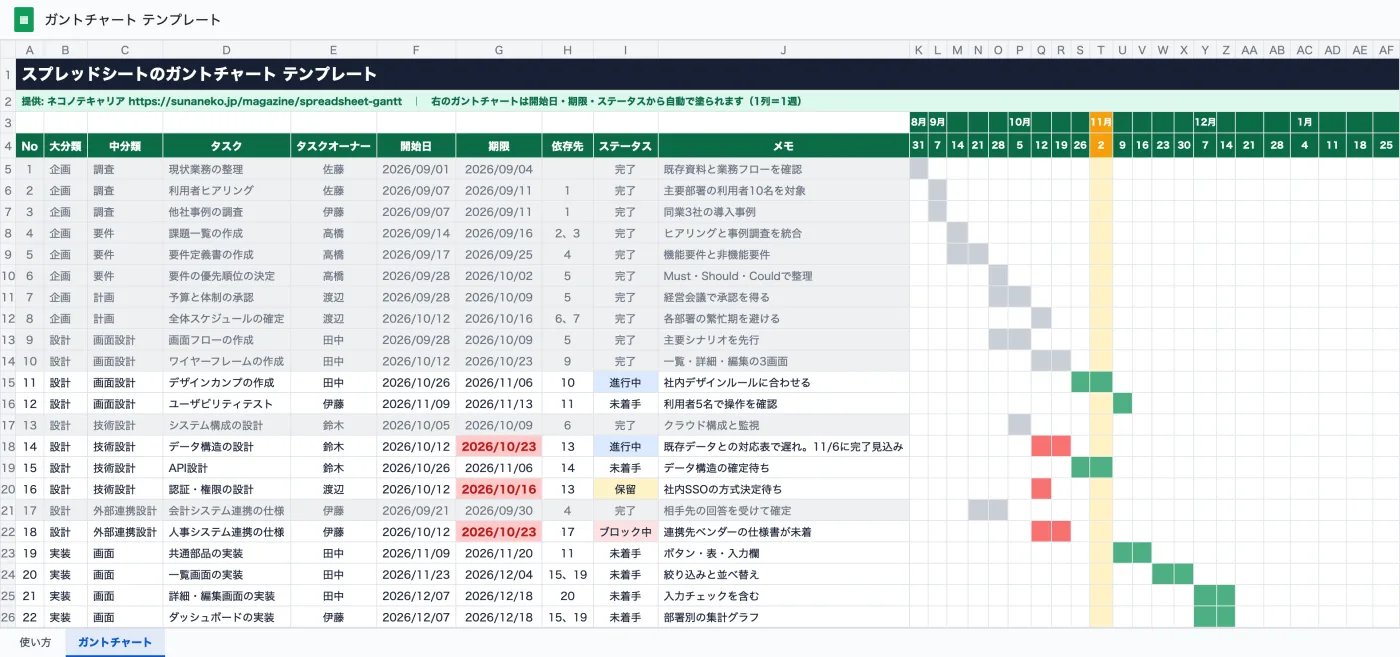
Googleスプレッドシートです。ボタンを押すと「コピーを作成」の画面が開き、自分のGoogleドライブにコピーできます(Googleアカウントへのログインが要ります)。「使い方」と「ガントチャート」の2枚のシートが入っています(画像は「ガントチャート」シートのイメージ)。
スプレッドシートをコピーする中身は、WBSテンプレート(Excel版)と同じです。架空の社内システム刷新プロジェクト(47タスク、約6か月)の見本が入っていて、2026年11月2日を今日とした画像では、期限を過ぎたタスクが赤く、今週の列が黄色になっています。コピーしたファイルでは、開いた日の週が黄色になります。
| ガントの色 | 意味 |
|---|---|
| 緑 | 作業する期間 |
| 灰色 | 完了したタスクの期間 |
| 赤 | 期限を過ぎて完了していないタスクの期間 |
| 黄色の列 | 今週 |
「スプレッドシート ガントチャート」の検索上位の記事を読むと、テンプレートの多くはスプレッドシートの公式のテンプレートを開く手順の紹介で、コピーしてそのまま使えるリンクを配っていたのは、スクリプトで動く1件だけでした。書き換えや社内での配布は自由です。紹介するときは、このページへのリンクを添えてください。
ガントの棒は、条件付き書式のカスタム数式で引く
スプレッドシートのガントチャートの作り方は、4行目に週の始まりの日付を並べ、その下のセルに「開始日がその週の終わりより前で、期限がその週の始まりより後なら塗る」という条件付き書式のカスタム数式を入れることです。テンプレートでは、K列から右の40週分に、この数式が入っています。
| どこに | 入れるもの | 意味 |
|---|---|---|
| K4(最初の週) | =MIN($F$5:$F$204)-WEEKDAY(MIN($F$5:$F$204),3) | いちばん早い開始日の週の月曜日 |
| L4から右 | =K4+7 | 1つ左の週の7日後 |
| K5:AX204(棒) | =AND($F5<>"",$G5<>"",$F5<=K$4+6,$G5>=K$4) | 開始日がその週の日曜日より前で、期限がその週の月曜日より後 |
条件付き書式は、「表示形式」→「条件付き書式」で範囲にK5:AX204を指定し、「書式ルール」で「カスタム数式」を選んで入れます。数式の中の$の位置が大事で、$F5は列をF列に固め、K$4は行を4行目に固めています。こうしておくと、1つの数式が範囲の全部のセルで、自分の行の日付と自分の列の週を比べてくれます。
はじめ
週ではなく、日ごとのガントにしたいときはどうしますか。
どろん先輩
2か所変えるだけです。4行目の「+7」を「+1」にして、棒の数式の「K$4+6」を「K$4」にする。ただ、日ごとにすると、半年の案件で列が180本を超えます。毎週の定例で見るガントなら、1列1週のほうが画面に収まって読みやすい。日ごとが要るのは、1か月ほどの短い案件くらいです。
テンプレートの最初の週の数式は、開始日が1つも入っていないときに今日の週から始まるよう、=IF(COUNT($F$5:$F$204)=0,TODAY(),MIN($F$5:$F$204)) を使った形にしてあります。見本の行を全部消しても、4行目が「#NUM!」のような表示にならないためです。
はじめ
公式のテンプレートにもガントチャートはありましたが、何が違うんでしょう。
どろん先輩
公式のテンプレートにも、日付を入れると色が付くものはあります。違うのは色の意味です。このテンプレートは、完了が灰色、期限を過ぎて終わっていないものが赤、今週の列が黄色で、色を見れば手を打つ場所が分かるようにしてあります。直すのはステータスとメモと、ずれたときの日付だけ。棒の色は全部、その3つから決まります。
期限切れの赤は、完了した行を除く数式にする
期限を過ぎたタスクを赤くするときは、「ステータスが完了ではない」という条件を数式に入れ、完了したタスクまで赤くならないようにします。テンプレートでは、完了を灰色、期限切れを赤、作業する期間を緑の順にルールを並べ、上のルールが先に効くようにしています。
| ルールの順番 | カスタム数式(K5のセルの場合) | 色 |
|---|---|---|
| 1 | =AND(棒の条件,$I5="完了") | 灰色 |
| 2 | =AND(棒の条件,$I5<>"完了",$G5<TODAY()) | 赤 |
| 3 | 棒の条件 | 緑 |
| 4 | =AND(K$4<=TODAY(),K$4+6>=TODAY()) | 黄色(今週の列) |
「棒の条件」は、前の節の =AND($F5<>"",$G5<>"",$F5<=K$4+6,$G5>=K$4) の中身です。Googleのヘルプによると、条件付き書式のルールは一覧の上から順に評価され、最初に当てはまったルールの書式が使われます。だから、完了の灰色を一番上に置けば、期限を過ぎていても完了したタスクは赤くなりません。
はじめ
期限切れを「今日より前の日付」で赤くするやり方は見たことがあります。
どろん先輩
そのやり方だと、終わったタスクまで全部赤くなります。3か月たつと、ガントの左半分が真っ赤です。赤は「今、手を打たないといけないもの」だけに残しておかないと、誰も赤を見なくなる。完了を除く条件を1つ足すだけで、赤い棒は本当に遅れているタスクだけになります。
土日・祝日を除いた日数は、NETWORKDAYSとWORKDAYで出す
土日と祝日を除いた作業の日数を出すときはNETWORKDAYS関数を、開始日と日数から期限を出すときはWORKDAY関数を使います。祝日は別のシートに日付を並べておき、関数の3つめの引数にその範囲を渡します。
| したいこと | 数式の例 | 例の意味 |
|---|---|---|
| 開始日から期限までの作業の日数 | =NETWORKDAYS(F5,G5,祝日!A:A) | 土日と「祝日」シートの日付を除いた日数 |
| 開始日と作業の日数から期限を出す | =WORKDAY(F5,10-1,祝日!A:A) | 開始日を1日めとして、10営業日めの日付 |
テンプレートには日数の列を入れていません。列を増やすと毎週直す場所が増えるので、日数が要るのは計画を立てるときだけ、と割り切っているためです。計画を立てるときだけ、空いている列にこの数式を入れて期限を決め、決まった日付を期限の列に書き写してください。
どろん先輩
年末年始やお盆に会社が休むなら、その日も「祝日」シートに入れておいてください。見本のプロジェクトでも、画面とサーバーの統合が年末年始の休業をまたいでいます。祝日を入れ忘れると、休みの日に作業がある前提の期限になります。
毎週の更新は、各自が自分の行を直し、当初の計画は版の名前で残す
スプレッドシートのガントチャートは、チームに編集者として共有し、各自が自分の行のステータスとメモを直す分担にすると、毎週の更新が止まりません。計画を承認した日には、その時点の版に名前を付けて、当初の計画を残しておきます。
- 共有: チームのメンバーは「編集者」、上司や発注者は「閲覧者」にする。リンクを知っている人なら誰でも編集できる設定にはしない
- 毎週の更新: 定例の前日までに、タスクオーナーが自分の行のステータスとメモを直す。期限を延ばすときは、延ばした理由と新しい見込みをメモに書く
- PMが見るもの: 赤い棒のタスク、ブロック中のタスク、赤いタスクを依存先にしているタスクの3つ
- 当初の計画: 計画を承認した日に、変更履歴を開いてその時点の版に「当初計画 2026/10/16」のような名前を付ける
はじめ
当初の計画との差を見たいとき、計画の列をもう1つ増やすのはどうですか。
どろん先輩
増やさなくて大丈夫です。スプレッドシートには版の履歴があるので、承認した日の版に名前を付けておけば、いつでもその時点の表を開けます。Googleのヘルプでは、右上の変更履歴のアイコンから版を選び、その他のメニューの「この版に名前を付ける」で付けられます。スプレッドシートで名前を付けられる版は15個までなので、承認や大きな見直しの日だけに付けてください。
当初の期限の列を足すと、遅れるたびに2つの日付を見比べる手間が増えます。毎週の表は今の計画だけにして、当初の計画との差は、節目の会議で名前を付けた版を開いて見る。その分け方のほうが続きます。
4行目の週の日付や、ガントの列の範囲を誰かがうっかり消すと、棒が出なくなります。「データ」→「シートと範囲を保護」で、1〜4行目とガントの列を、PMだけが編集できる範囲にしておくと安心です。
タイムライン表示やアドオン、Excel版との使い分け
タスクが200行までで、毎週の定例で遅れを見るのが目的なら、このテンプレートのような数式だけのガントで足ります。タスクを担当者ごとのカードで見たいならスプレッドシートのタイムライン表示、タスクどうしの依存を線で見たいなら、ExcelのWBSと拡張機能を使う、という分け方です。
| 使うもの | 向いている場面 | 気をつけること |
|---|---|---|
| このテンプレート(数式だけ) | 200行までのタスクを、週ごとの棒と色で見る | 依存先は数字で書くだけで、線は引かれない |
| タイムライン表示 | タスクを担当者ごとの帯で見せる | 上位の記事の一部は、有料のGoogle Workspaceが要ると書いている。使えるかは自分のアカウントで確かめる |
| アドオン・スクリプト | 階層の自動集計や、祝日の自動取り込みが要る | 権限の許可が要り、会社の決まりで入れられないことがある |
| Excel版のWBSテンプレートと拡張機能 | 依存関係を線でつないだガントで見る | Excel Webで開いたときだけ動く。スプレッドシートでは使えない |
同じ中身のExcel版と、依存関係を線で見るChrome拡張機能は、WBSテンプレートの記事で配っています。タスクが増えて複数の案件の状況をまとめて見たくなったら、進捗管理を効率化する方法も参考にしてください。
参考データと出典
| データ | 内容 | 時点・条件 |
|---|---|---|
| Google ドキュメント エディタ ヘルプ「Google スプレッドシートで条件付き書式ルールを使用する」 | ルールは一覧の順に評価され、最初に当てはまったルールの書式が使われる | 2026年11月に確認 |
| Google ドキュメント エディタ ヘルプ「ファイルの変更内容を確認する」 | 名前付きの版の付け方。スプレッドシートは15個まで | 2026年11月に確認 |
| 「スプレッドシート ガントチャート」の検索上位の記事 | 上位10件(本文を読めなかったページと、配布ページを除く8件)のテンプレート、棒の作り方、弱点の説明 | 2026年11月に編集部が確認 |
| テンプレートの見本 | 架空の社内システム刷新プロジェクト(47タスク、2026年9月〜2027年3月) | 実在のプロジェクトではない。画像は2026年11月2日を今日として描いたイメージ |
よくある質問
スプレッドシートのガントチャートテンプレートは無料ですか?
無料で、登録もいりません。ボタンから自分のGoogleドライブにコピーして使います。コピーにはGoogleアカウントへのログインが要ります。書き換えや社内での配布も自由です。
スプレッドシートでガントチャートの棒を自動で引くにはどうしますか?
4行目に週の始まりの日付を並べ、棒を引く範囲に、「開始日がその週の終わりより前で、期限がその週の始まりより後なら塗る」という条件付き書式のカスタム数式を入れます。開始日と期限を直すだけで、棒の位置が変わります。
完了したタスクまで赤くなってしまいます。
期限切れの数式に「ステータスが完了ではない」という条件を足し、完了を灰色にするルールを一覧の一番上に置きます。ルールは上から順に評価されるので、完了したタスクは灰色のまま赤くなりません。
土日や祝日を除いて期限を出せますか?
WORKDAY関数で出せます。祝日を別のシートに並べ、=WORKDAY(開始日,日数-1,祝日の範囲) と書くと、開始日を1日めとして、土日と祝日を除いた日数めの日付が出ます。
Excelでも同じテンプレートは使えますか?
使えます。同じ中身のExcel版を、WBSテンプレートの記事で配っています。Excel版は、依存関係を線で見るChrome拡張機能 Gantt for Excel とも組み合わせられます。
この記事は、PM・PdM・企画職専門の転職支援「ネコノテキャリア」と業務委託の案件紹介「ネコノテエキスパート」を運営する株式会社スナネコが、実務知見に基づいて制作しています。