
WBSテンプレート無料|Excelで誰でも更新できる、ガントチャート付き10列のひな形と作り方
登録なしで使える無料のWBSテンプレート(Excel)を配布。列は10個で、右のガントチャートは日付とステータスから自動で塗られます。成果物から分ける作り方と、依存関係を線で見る拡張機能も紹介します。
この記事でわかること
- 無料のWBSテンプレートは10列だけ。右の週のガントチャートは、日付とステータスから自動で塗られる
- WBSは成果物から大分類・中分類・タスクの順に分け、Noは背番号として一度振ったら変えない
- 依存関係まで見たいときは、拡張機能 Gantt for Excel でExcel Webの表が線つきの図になる

どろん先輩
PM・企画職専門の転職エージェント「ネコノテキャリア」の中の人。オブラートに包まない物言いが持ち味で、相場も裏事情も聞かれれば正直に話す。少し口が悪い。

はじめ
事業会社の情報システム部門で2年目。社内システムの入れ替えで、初めてプロジェクトの取りまとめを任された
目次
WBSを作れと言われて「WBS テンプレート」で検索すると、進捗率も工数も予算も並んだ表か、プロジェクト管理ツールの紹介が出てくる。どれも立派に見えるが、その表を毎週更新し続ける自分の姿は思い浮かばない。
この記事では、列を10個に絞り、右にガントチャートを付けた無料のWBSテンプレート(Excel)を配ります。テンプレートの使い方と、更新が止まらないWBSの作り方は、PM専門の転職エージェントのどろん先輩に聞きました。タスクどうしのつながりまで図で見たいときに使う、無料のChrome拡張機能も最後に紹介します。
はじめ(社内システムの入れ替えを任された事業会社の情シス2年目)
探していたら、進捗率も工数も予算も入っているテンプレートが見つかりました。全部入っているほうが安心な気がするんですが。
どろん先輩(PM専門エージェント)
その表は、たぶん3週目には誰も開かなくなります。管理したい項目を全部入れると、直す人の手間が増えて、更新が止まるんです。更新されないWBSは、遅れを教えてくれません。
入れる列は、毎週だれでも迷わず直せるものだけにしてください。
無料のWBSテンプレート(Excel)
ネコノテキャリアのWBSテンプレートは、登録なしで無料でダウンロードできるExcelファイルです。書き込む列は10個だけで、右のガントチャートは開始日・期限・ステータスから自動で塗られます。
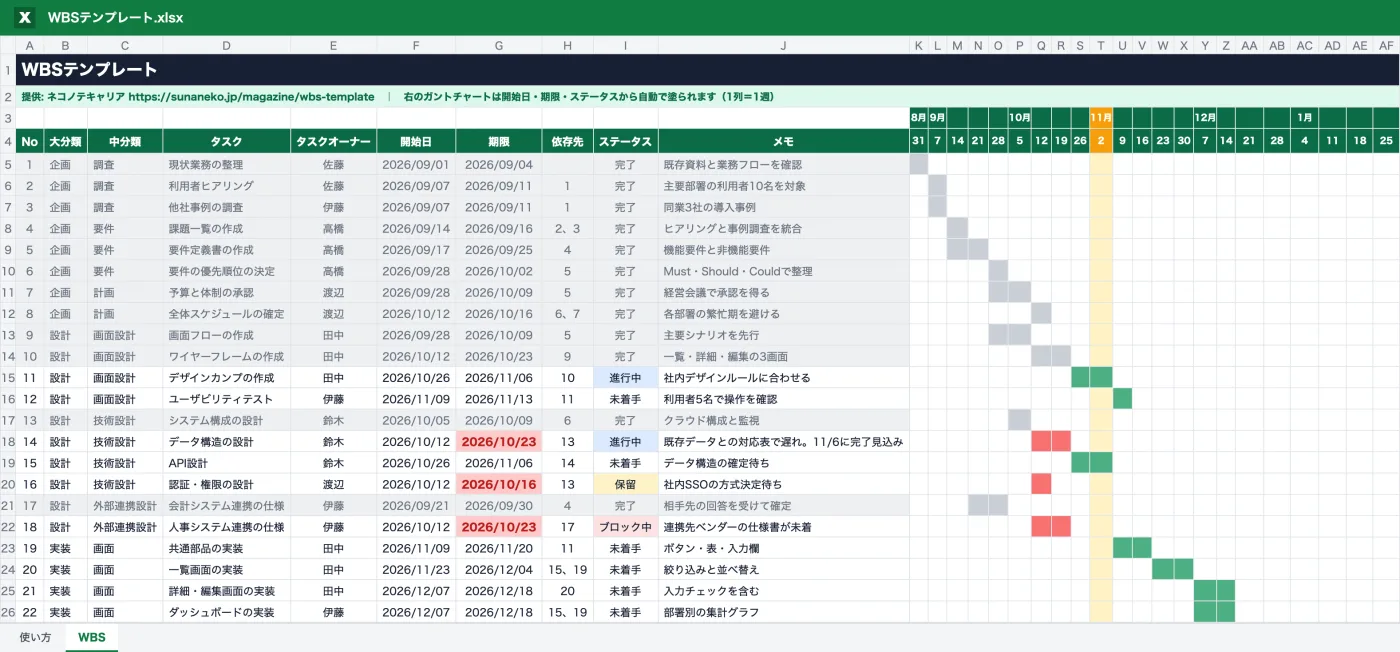
中身は「使い方」と「WBS」の2枚のシートです。「WBS」シートには、架空の社内システム刷新プロジェクト(47タスク、約6か月、担当者6人)のWBSサンプルを入れてあります。2026年11月2日を今日とした状況にしてあり、完了・進行中・保留・ブロック中のタスクと、期限を過ぎたタスクが並んでいます。
WBSとガントチャートの違いも、このシートを見ると分かります。WBSは何をするかを成果物から分けた一覧で、ガントチャートはそれをいつするかを横棒で示した図です。このテンプレートでは、左の10列がWBSで、右の1列1週の欄がガントチャートです。
| ガントの色 | 意味 |
|---|---|
| 緑 | 作業する期間 |
| 灰色 | 完了したタスクの期間 |
| 赤 | 期限を過ぎて完了していないタスクの期間 |
| 黄色の列 | 今週 |
ガントのセルには何も書き込みません。日付を直せば棒が動き、ステータスを完了にすれば灰色になるので、エクセルの図形で棒を引き直す作業はありません。最初の列はいちばん早い開始日の週で、40週(約9か月)まで描けます。
書き換えや社内での配布は自由です。ブログや社内資料で紹介するときは、このページへのリンクを添えてください。
WBSテンプレートに入れる列と、入れない列
このWBSフォーマットの列は、No、大分類、中分類、タスク、タスクオーナー、開始日、期限、依存先、ステータス、メモの10個です。進捗率(%)、工数、予算の列は、わざと入れていません。
| 列 | 書くこと | 書き方の決まり |
|---|---|---|
| No | タスクの背番号 | 一度振ったら変えない |
| 大分類・中分類 | 成果物やフェーズのまとまり | 大分類は5〜8個に収める |
| タスク | 1日から2週間で終わる作業 | 「〜の作成」のように、終わりが分かる名前にする |
| タスクオーナー | 完了に責任を持つ人 | 1人だけ書く |
| 開始日・期限 | 作業の始まりと終わり | 期限は、確認や承認が済む日まで含める |
| 依存先 | 先に終わっている必要があるタスク | Noで書く。2つ以上は「、」で区切る |
| ステータス | 今の状態 | 一覧の5つから選ぶ |
| メモ | 遅れや保留の理由 | いつ終わる見込みかも書く |
「WBS テンプレート」の検索上位に出るテンプレートの多くは、進捗率や工数、予算、マイルストーン、予定と実績の日付まで列に並べています。列が多いほど管理できそうに見えますが、その表を毎週直すのは、タスクを持っている一人ひとりです。ネコノテキャリアを運営する株式会社スナネコがPMの支援に入った案件でも、列の多いWBSほど更新が止まりやすい傾向がありました(統計ではありません)。
はじめ
進捗率がないと、どこまで進んだか分からなくなりませんか。
どろん先輩
進捗率は、聞く人によって意味が変わります。80%と書いた本人は8割終えたつもりでも、残りの2割にレビューの指摘と手戻りが全部入っている。だから、どのタスクも80%のまま何週間も止まって見えるんです。
上位の記事の中には、進捗率を使うために「50%とは何が終わった状態か」を作業の種類ごとに決める表まで付けているものがあります。そこまでしないとそろわない数字なら、最初から入れないほうが楽です。
どろん先輩
このテンプレートでは、タスクを2週間以内に分けて、完了したかどうかだけを見ます。完了の数を数えれば、進み具合は十分に分かります。
工数と予算を入れていないのは、見積もりに使う表と、毎週の管理に使う表を分けるためです。工数は人の割り当てを決めるときに別の表で見積もり、決まった開始日と期限だけをWBSに書きます。毎週の更新で工数の欄まで直さずに済むので、更新の手間が増えません。
列名は、最後に紹介するChrome拡張機能 Gantt for Excel が読み取る名前にそろえています。拡張機能を使うときは、列名を変えないでください。
WBSの作り方は、大分類・中分類・タスクの順に成果物から分ける
WBSの作り方の基本は、最後にできあがる成果物から書き出し、大分類、中分類、タスクの順に分けていくことです。プロジェクトマネジメントの国際的な団体であるPMIも、WBSを成果物を軸にした作業の階層分解として説明しています。
- 最後に納めるもの(稼働したシステム、承認された計画書など)までの大きなまとまりを、大分類に書く
- 大分類ごとに、途中で要る成果物や作業のまとまりを、中分類に書く
- 中分類ごとに、1つが1日から2週間に収まるまでタスクを分ける
- タスクオーナー、開始日、期限、依存先を入れる
- 中分類のタスクを全部終えると、その成果物ができあがるかを見直す
タスクの大きさを1日から2週間に収めるのは、それより長いタスクは途中の進み具合を誰も正確に言えないからです。現場では「1つのタスクは8時間以上80時間以下」という8/80ルールもよく使われます。週に1回見たときに「終わった」「終わっていない」と言える大きさにそろえば十分です。
大分類の分け方は、プロジェクトの種類で変わります。次のWBS例は、システム開発以外のものも含めて、どれも同じテンプレートで書けます。
| プロジェクトの種類 | 大分類の例 |
|---|---|
| 社内システムの導入(テンプレートの見本) | 企画、設計、実装、検証、移行・教育、リリース |
| Webサイトのリニューアル | 企画、情報設計、デザイン、制作、公開 |
| オフィスの移転 | 計画、物件と契約、内装と設備、引っ越し、移転後の対応 |
| 社内イベント | 企画、会場の手配、集客、当日の運営、振り返り |
はじめ
作業はだいたい頭に入っているので、思いつく順に書いたほうが早くないですか。
どろん先輩
頭に入っている作業だけが並びます。抜けるのは、誰の頭にもない作業です。データの移行、使う人への説明会、問い合わせ窓口の準備。成果物から逆に考えると、「本番で使い始める」には「移行済みのデータ」と「操作を知っている利用者」が要る、と抜けていた作業が出てきます。
どろん先輩
もう1つ、期限は承認をもらう日まで含めて書いてください。作業そのものより、承認する人の予定が合わずに止まるほうが多いんです。PMの方と面談していると、よく聞く話です(統計ではありません)。
ステータスと依存先の書き方
ステータスは未着手・進行中・完了・保留・ブロック中の5つから選び、依存先には、先に終わっている必要があるタスクのNoを書きます。Noは一度振ったら変えません。WBSの書き方で迷いやすいのは、この2つの列です。
| ステータス | 使う場面 | テンプレートでの色 |
|---|---|---|
| 未着手 | まだ始めていない | 色なし |
| 進行中 | 手を付けている | 青 |
| 完了 | 成果物を受け取る人が確かめた | 行が灰色 |
| 保留 | 止めると自分たちで決めた | 黄 |
| ブロック中 | ほかの人や会社の返事を待っていて進められない | 赤 |
保留とブロック中を分けているのは、打つ手が違うからです。保留は自分たちで止めたので、再開する日を決めれば済みます。ブロック中は相手を待っているので、誰に何を催促するかを決める必要があります。見本では、社内SSOの方式が決まるまで止めた「認証・権限の設計」が保留、連携先の仕様書が届かない「人事システム連携の仕様」がブロック中です。
どろん先輩
完了は、担当者が手を止めたときではなく、成果物を受け取る人が確かめたときにしてください。「だいたい終わりました」で完了にすると、後で手戻りが出たときに表が事実と食い違います。
依存先には、そのタスクを始める前に終わっている必要があるタスクのNoを書きます。見本の「課題一覧の作成」は、利用者ヒアリング(No.2)と他社事例の調査(No.3)の両方が終わってから始めるので、依存先は「2、3」です。
はじめ
Noって、行を消したら詰めたくなるんですけど。
どろん先輩
詰めないでください。Noは行の番号ではなく、タスクの背番号として扱います。依存先はNoで相手を指しているので、番号を詰めると、指していた相手が黙って入れ替わるんです。行を消しても欠番のまま、並べ替えても番号は動かさない。ROW関数のような、並びで変わる数式でNoを出すのもやめてください。
期限を過ぎて完了していないタスクは、期限の欄とガントの棒が赤くなります。見本の「データ構造の設計」は期限の10月23日を過ぎても進行中なので赤く、メモに遅れの理由と完了の見込み(11月6日)を書いています。期限の日付を延ばして赤を消すのではなく、見込みをメモに書いて赤のまま置いておくと、遅れたことと、いつ取り戻すかが表に残ります。
毎週の更新は、自分の行を自分で直すだけにする
WBSの更新は、タスクオーナーが自分の行のステータスとメモを直し、PMは週に1回、赤い期限とブロック中のタスクだけを見る分担にすると止まりません。Excel Webなら、複数の人が同じファイルを同時に直せます。
上位の記事には「Excelのテンプレートは複数人で同時に更新できない」と書くものがいくつもありますが、それはファイルを自分のPCに置いて回す場合の話です。SharePointかOneDrive for Businessに置いてExcel Webで開けば、同じファイルを何人でも同時に直せて、最新版がどれか分からなくなることもありません。
PMが毎週見るのは、次の3つです。
- ガントの棒が赤いタスクを拾い、タスクオーナーに理由と完了の見込みを聞いて、メモに書いてもらう
- ブロック中のタスクを拾い、誰に何を催促するかを決める
- 赤いタスクを依存先にしているタスクを探し、開始日を動かすか、前のタスクに人を足すかを決める
はじめ
自分の行を直してもらうのも、結局はPMが催促することになりませんか。
どろん先輩
なります。だから、直す場所を少なくしておくんです。ステータスを一覧から選んで、遅れたらメモに一行。それだけなら、PMに詳しくない人でも、定例の前の数分で済みます。
編集部の見立てでは、WBSが続くかどうかを左右するのは、表の機能の多さではなく、毎週直す手間の少なさです。この記事のテンプレートの列を10個に絞ったのも、進捗率の代わりにステータスで見るのも、ガントを自動で塗るようにしたのも、そのためです。
タスクが200行を超えたとき、複数のプロジェクトで同じ人を取り合うようになったとき、予定と実績の工数を集計したくなったときは、プロジェクト管理ツールへ移るのを考える目安です。複数の案件の進み具合を、報告を増やさずにつかむ方法は進捗管理を効率化する方法に、遅れが重なって立て直しが要る段階の手順はプロジェクト炎上の立て直し方にまとめています。
依存関係まで図で見たいときの応用(Gantt for Excel)
タスクどうしのつながり(依存関係)まで図で見たいときは、応用として、無料のChrome拡張機能 Gantt for Excel を使います。SharePointかOneDrive for Businessに置いたWBSを、Excel Webの画面から、依存の線でつないだガントチャートで見られます。
テンプレートのガントチャートはセルを塗るだけなので、期間と遅れは分かりますが、どの遅れがどのタスクを止めているかは、依存先の列の数字を目で追うしかありません。タスクが増えるほど、この追いかけは重くなります。Gantt for Excel は、ネコノテキャリアを運営する株式会社スナネコが作った拡張機能で、Excelの表を元のまま読み、依存先のNoからタスクどうしを線でつなぎます。
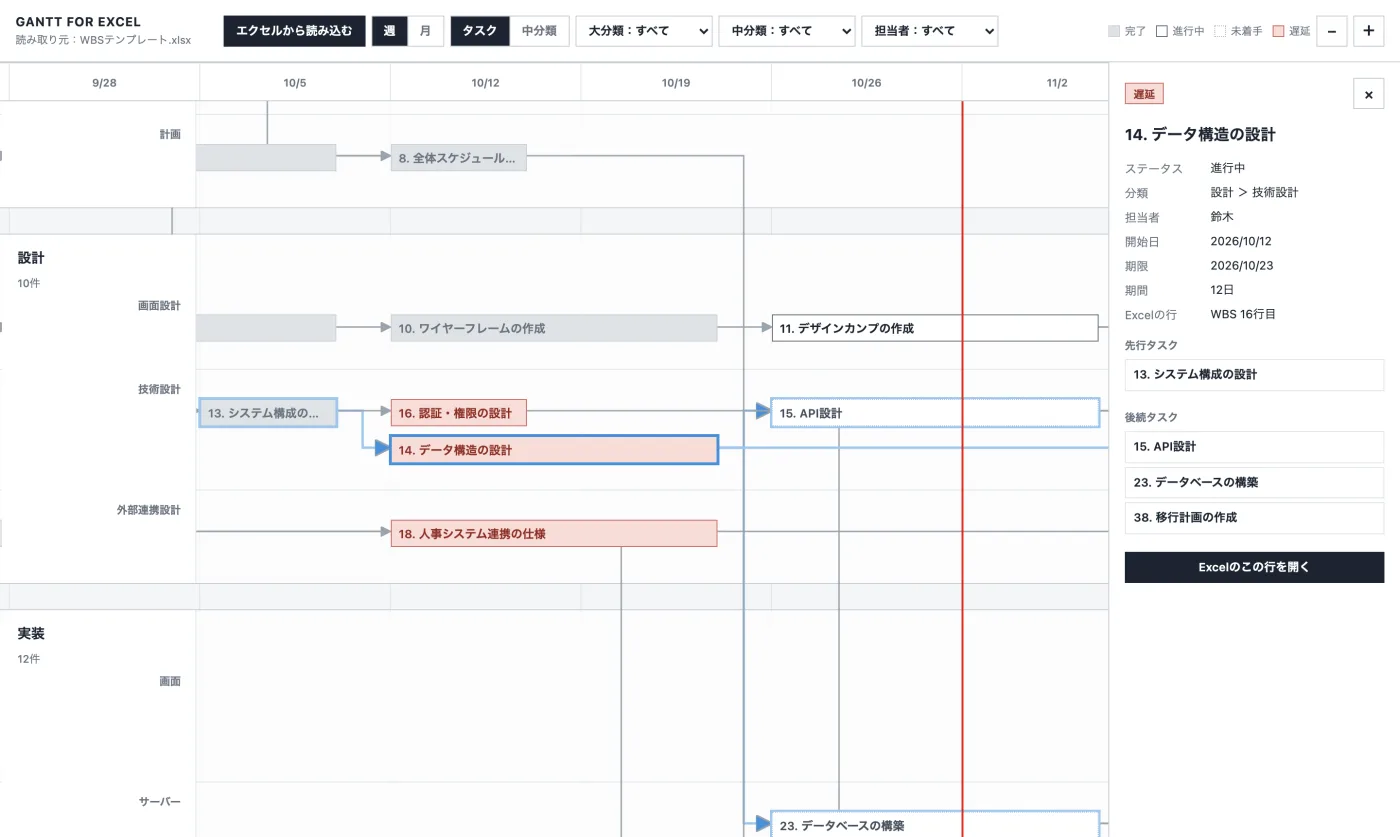
遅れているタスク(データ構造の設計)を選んだところ。前後のタスクが青く強調され、右に詳細と「Excelのこの行を開く」が出る
| できること | 中身 |
|---|---|
| ガントチャートを開く | Excel Webの右下の「ガントを開く」を押すと、隣のタブに出る。表のコピーはいらない |
| 依存の線 | 依存先のNoから、タスクどうしを線でつなぐ |
| 遅れの表示 | 期限を過ぎて完了していないタスクを赤で塗る |
| バーを選ぶ | 前後のタスクが強調され、右に詳細が出る。「Excelのこの行を開く」でその行に戻れる |
| 絞り込み | 担当者、大分類、中分類で絞る。中分類ごとに1本にまとめる表示もある |
| 読み直し | Excelを直したら「エクセルから読み込む」で最新にする |
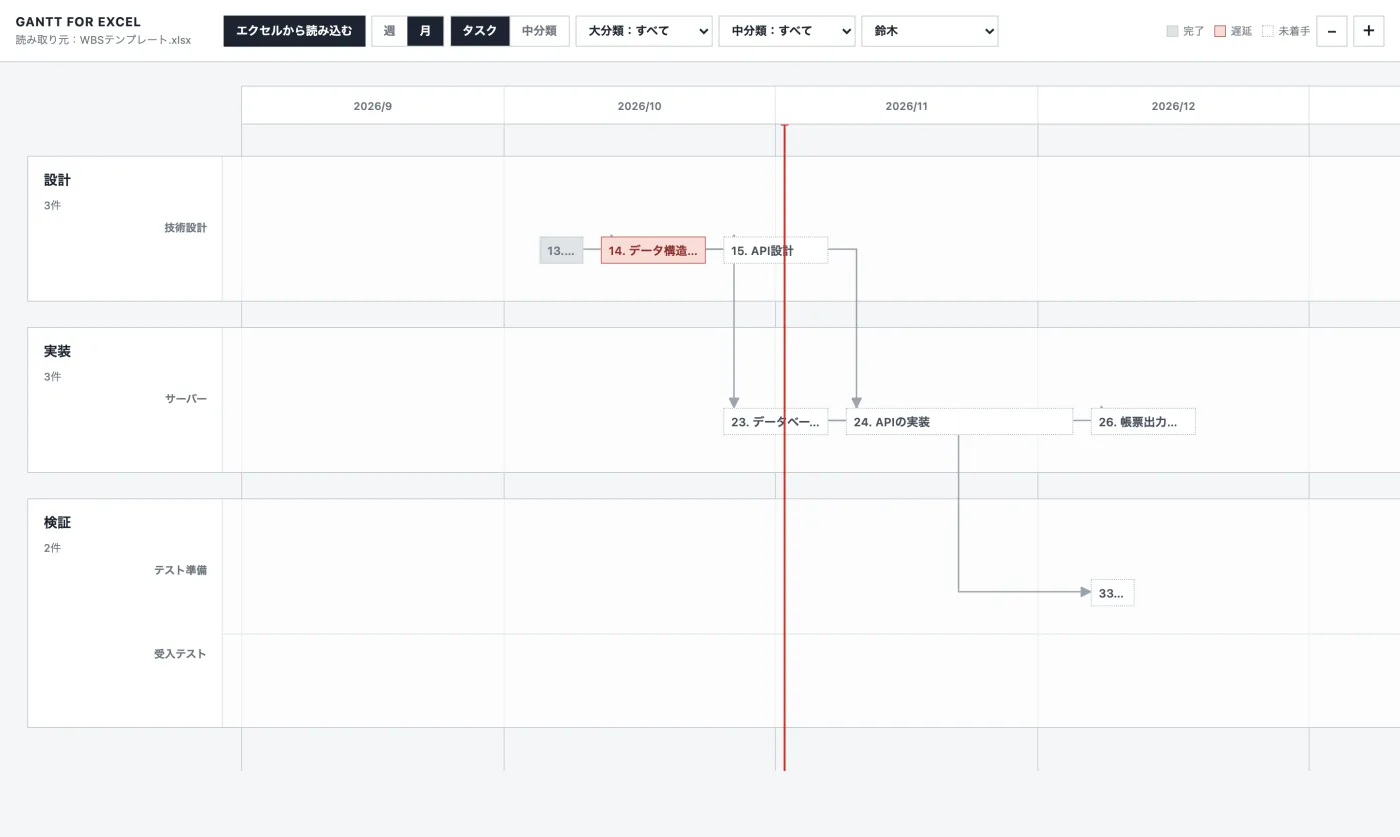
担当者を「鈴木」で絞り込み、月表示にしたところ。赤い縦線が今日
はじめ
担当者で絞れるのはいいですね。週の確認で、一人ずつ画面を見せながら話せそうです。
どろん先輩
それと、赤いバーから線をたどると、その遅れがどのタスクを止めているかが見えます。見本なら「データ構造の設計」の遅れで、「API設計」と「データベースの構築」が始められていない。表だけだと、ここに気づくのは後ろのタスクの担当者が困ってからです。
Gantt for Excel(Chrome拡張機能、無料)
zipファイルに、拡張機能(extensionフォルダ)、入れ方の手順書(INSTALL.md)、上のWBSテンプレートと同じ見本(WBS-sample.xlsx)が入っています。
拡張機能をダウンロード(zip)入れ方は次の4段階です。Microsoft Edgeでも同じ手順で動きます。
- ダウンロードしたzipを、消さない場所に展開する(展開したフォルダを消すと、拡張機能も止まる)
- Chromeのアドレスバーに chrome://extensions と入れて開き、右上の「デベロッパーモード」をオンにする
- 「パッケージ化されていない拡張機能を読み込む」を押し、展開したフォルダの中の extension フォルダを選ぶ
- WBSのExcelをSharePointかOneDrive for Businessに置いてExcel Webで開き直し、右下に出る「ガントを開く」を押す
使える条件と、入れる前に知っておくことは次のとおりです。
- 動くのは、SharePointかOneDrive for Businessに置いたファイルをExcel Webで開いたときだけ。デスクトップ版のExcel、個人のOneDrive、Googleスプレッドシートでは動かない
- Chrome ウェブストアには出していないので、デベロッパーモードで入れる。Chromeを起動したときに「デベロッパーモードの拡張機能を無効にする」と出たら、「拡張機能を維持」を選ぶ
- 会社のPCでは、拡張機能を入れること自体が管理者の設定で止められていることがある。入れる前に社内の決まりを確かめる
- Microsoftの公式の拡張機能ではない
読み取ったWBSは、スナネコのサーバーにもほかの会社にも送りません。再表示のために、最後に読み取った表だけをChromeの中に保存します。zipの中のプログラムは読める形のままのファイルなので、入れる前に社内の詳しい人に中身を確かめてもらうこともできます。
参考データと出典
| データ | 内容 | 時点・条件 |
|---|---|---|
| PMI「What Is a Work Breakdown Structure (WBS)?」 | WBSを、成果物を軸にした作業の階層分解として説明している | 2026年10月に確認 |
| 8/80ルール | 1つのタスクを8時間以上80時間以下にする目安 | 現場でよく使われる目安。公式の基準ではない |
| 「WBS テンプレート」の検索上位の記事 | 上位10件(重複と、本文のないページを除く9件)の列の構成と内容 | 2026年11月に編集部が確認 |
| テンプレートの見本 | 架空の社内システム刷新プロジェクト(47タスク、2026年9月〜2027年3月) | 実在のプロジェクトではない。2026年11月2日を今日とした状況 |
| Gantt for Excel | 株式会社スナネコが作ったChrome拡張機能(v1.3.0) | Microsoftの公式の拡張機能ではない。ガントの画面の写真は、拡張機能のデモ画面に見本のWBSを読み込ませ、2026年11月2日を今日として描いたもの |
| テンプレートの画像 | 「WBS」シートの中身(右の週のガントを含む) | ファイルの中身と色の決まりを表に描いたイメージ。Excelの画面とは文字の形などが少し違う |
よくある質問
WBSテンプレートは無料で使えますか?
無料で、登録もいりません。Excelファイルをダウンロードして、そのまま使えます。書き換えや社内での配布も自由です。
Googleスプレッドシートでも使えますか?
Googleドライブにアップロードしてスプレッドシートで開けば、表として使えます。ただし、Chrome拡張機能の Gantt for Excel はスプレッドシートでは動きません。拡張機能でガントチャートを見たいときは、SharePointかOneDrive for BusinessのExcel Webで開いてください。
WBS作成の手順を教えてください。
最後にできあがる成果物から書き出し、大分類、中分類、タスクの順に分けます。タスクは1つが1日から2週間に収まる大きさにし、タスクオーナー、開始日、期限、依存先を入れたら、中分類のタスクを全部終えると成果物ができるかを見直します。
WBSで進捗率(%)を使わないのはなぜですか?
進捗率は書く人の感覚で入るため、どのタスクも80%前後で止まって見えやすいからです。タスクを2週間以内に分け、成果物を受け取る人が確かめたら完了にすれば、完了の数で進み具合が分かります。
Gantt for Excelは会社のPCでも使えますか?
SharePointかOneDrive for BusinessのExcel Webを使っていれば動きますが、Chromeのデベロッパーモードで入れる必要があります。会社によっては拡張機能を入れることが管理者の設定で止められているので、社内の決まりを確かめてから入れてください。読み取ったWBSは、スナネコにもほかの会社にも送りません。
この記事は、PM・PdM・企画職専門の転職支援「ネコノテキャリア」と業務委託の案件紹介「ネコノテエキスパート」を運営する株式会社スナネコが、実務知見に基づいて制作しています。