
わかりやすい業務スケジュール管理表をエクセルで|担当者別に1枚で見る作り方と無料テンプレート
わかりやすい業務スケジュール管理表の無料テンプレート(エクセル)を配布。土日と祝日を除いた作業日数、遅れ、同じ人への業務の重なりが式で自動で出ます。作り方の式と、担当者別の見方、毎週の更新の回し方も解説します。
この記事でわかること
- 無料のテンプレートは書き込む列が8個。作業日数、遅れ、同じ人への業務の重なり、日付の横の棒は自動で出る
- 作り方の要は、土日と祝日を除いた作業日で数える3つの式。祝日は別のシートに一覧で置き、式から参照する
- 担当者別に業務の重なりを見て、月曜の朝に担当者が更新、割り振る人が遅れと重なりのある人とだけ話す

どろん先輩
PM・企画職専門の転職エージェント「ネコノテキャリア」の中の人。オブラートに包まない物言いが持ち味で、相場も裏事情も聞かれれば正直に話す。少し口が悪い。

はじめ
事業会社の情報システム課の主任。課長から、5人の課の業務の割り振りと進み具合の管理を任された
目次
課の仕事の割り振りを任されて、まずエクセルでスケジュール管理表を作る。ところが、見やすく作ったはずの表は2週目には誰も更新しなくなり、誰が手いっぱいで誰に余裕があるのかは、結局いつもの朝会で聞くしかない。
この記事では、担当者ごとの業務を1枚で見られる、わかりやすい業務スケジュール管理表の無料テンプレート(Excel)を配ります。作り方の式と、毎週の更新の回し方は、PM専門の転職エージェントのどろん先輩に聞きました。
はじめ(課の業務の割り振りを任された情報システム課の主任)
課長から、5人の課の仕事の割り振りと進み具合を見てくれと言われました。ネットで拾ったテンプレートを使ってみたんですが、日付の横に色を塗るだけの表で、遅れているのかどうかが表を見ても分からないんです。
どろん先輩(PM専門の転職エージェント)
色を塗るだけの表は、塗った人にしか読めません。わかりやすいスケジュール管理表は、見た目より、遅れと重なりが式で勝手に出ることで決まります。誰が見ても同じ答えになる表なら、朝会で聞いて回る時間が減ります。
無料の業務スケジュール管理表テンプレート(Excel)
ネコノテキャリアの業務スケジュール管理表テンプレートは、登録なしで無料でダウンロードできるExcelファイルです。書き込む列は8個で、作業日数、遅れの日数、同じ人の業務の重なりと、日付の横の棒は自動で出ます。
業務スケジュール管理表テンプレート(無料、登録なし)
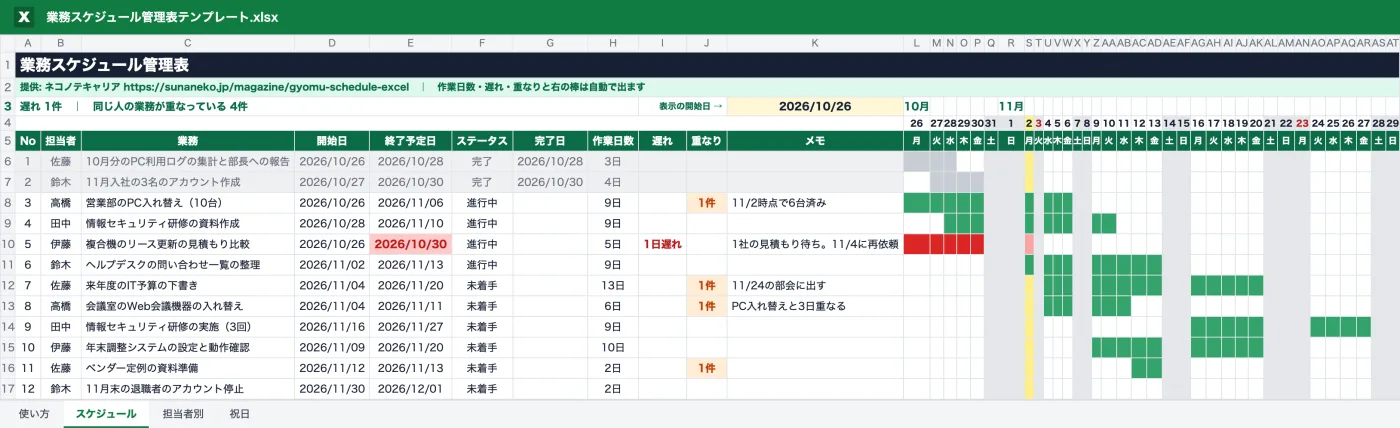
Excelファイル(.xlsx)です。「使い方」「スケジュール」「担当者別」「祝日」の4枚のシートが入っています(画像は「スケジュール」シートのイメージ)。
Excel版をダウンロード「スケジュール」シートには、5人の情報システム課の業務(架空)を12件入れてあり、2026年11月2日(月)を今日とした状況にしています。日付の横の棒は6週間分で、土日と祝日には塗りません。祝日は「祝日」シートに、内閣府が公表している2026年と2027年の祝日を入れてあります。遅れと今日の列は開いた日を今日として計算するので、ダウンロードして開くと、見本の業務の多くは遅れの赤になります。見本を消して、自分の課の業務に書き換えてから使ってください。
| 色 | 意味 |
|---|---|
| 緑の棒 | 予定の期間(土日と祝日は塗らない) |
| 赤の棒 | 終了予定日を過ぎても完了していない業務。予定日から今日までは薄い赤 |
| 灰の棒と灰の行 | 完了した業務 |
| 重なりの欄が橙 | 同じ人の、完了していない別の業務と期間が重なっている |
| 黄の棒 | 保留にしている業務の期間 |
| 灰の列 | 土日と祝日 |
| 黄の列 | 今日 |
はじめ
祝日まで入っているのは助かります。前の表は文化の日にも棒が塗られていて、それで作業日を数え間違えていました。
どろん先輩
祝日を抜くかどうかで、作業日数は簡単に1日2日ずれます。2026年の11月は、文化の日と勤労感謝の日の2日が平日にあたるので、平日だけを数えると作業日を2日多く見てしまう。会社の休み(年末年始や夏休み)は、使う前に「祝日」シートに足しておいてください。
スケジュール管理表の形は3つ。課の業務を割り振るなら、業務の行と日付の列の表
エクセルのスケジュール管理表には、大きく分けて月のカレンダーの形、業務の一覧の形、業務の行の右に日付の列を並べて棒を引く形の3つがあります。課の業務を割り振って進み具合を見るなら、期間と重なりの両方が見える3つ目の形を選びます。このテンプレートも3つ目の形です。
| 形 | 向いていること | 見えにくいこと |
|---|---|---|
| 月のカレンダー | 会議や外出など、日ごとの予定を共有する | 何日もかかる業務の期間、誰に業務が集まっているか |
| 業務の一覧(期限だけ) | 個人のやることの管理 | 同じ人の業務が同じ時期に重なっていること |
| 業務の行と日付の列(棒を引く) | 課やチームの業務の割り振りと進み具合 | 1日の中の時間の使い方 |
はじめ
前の表はカレンダーの形でした。会議の予定と業務がごちゃまぜで、誰が何を抱えているかが見えなかったのはそのせいかもしれません。
どろん先輩
たぶんそうです。カレンダーは「いつ、どこにいるか」を見る表で、「何を、いつまでに終えるか」を見る表ではありません。会議の予定はチームの共有カレンダーに任せて、この表には始まりと終わりのある業務だけを書く、と分けてしまうのが一番楽です。
わかりやすいスケジュール管理表は、1行に1つの業務と終わりの日で作る
わかりやすい業務スケジュール管理表にするには、1行に1つの業務を、「終わった」と言える単位で書き、必ず終了予定日を入れます。終わりの日がない行は、遅れているかどうかを誰も判断できないからです。
| 列 | 書くこと |
|---|---|
| 担当者 | 1行に1人。2人でやる業務は、主に責任を持つ人を書く |
| 業務 | 「PC入れ替え(10台)」のように、終わったと言える単位 |
| 開始日、終了予定日 | 作業する期間。終了予定日は後から変えるときにメモへ元の日付を残す |
| ステータス | 未着手、進行中、完了、保留の4つから選ぶ |
| 完了日 | 終わった日。予定より早く終わった業務もここで分かる |
| メモ | 待っていること、変えた日付と理由 |
ステータスの列は、「データ」タブの「データの入力規則」で入力値の種類を「リスト」にし、元の値に「未着手,進行中,完了,保留」と入れておくと、選ぶだけで書けます。人によって「済」「終了」と書き方が割れると、完了を外す式や色が効かなくなるので、最初にそろえておきます。担当者の列も、「担当者別」シートのA列に名前を書いておくと(10人まで)、選ぶだけで入れられます。
はじめ
毎日の問い合わせ対応やヘルプデスクの当番も、行にしたほうがいいですか。
どろん先輩
書かないでください。終わりのない仕事を入れると、その人の行がずっと棒で埋まって、ほかの業務の重なりが見えなくなります。その代わり、当番の日がある人は、割り振るときに「この週は当番なので1件少なくする」と頭に入れておく。
はじめ
業務の大きさはどれくらいにすればいいですか。「年末調整の準備」みたいな大きいものもあるんですが。
どろん先輩
目安は、1人で1〜2週間で終わる大きさです。「年末調整の準備」なら「システムの設定と動作確認」「社員への案内の作成」のように分ける。1行が3週間を超えると、途中で遅れても終了予定日が来るまで表は赤くならないので、気づくのが遅れます。途中の進み具合を見たい業務は、メモに「10台中6台済み」のように数で書いておけば、終了予定日の前に遅れの気配が分かります。
行にする業務
始まりと終わりのある業務
- 「終わった」と言える単位で、終了予定日を入れる
- 1人で1〜2週間で終わる大きさに分ける
行にしない仕事
終わりのない仕事
- 毎日の問い合わせ対応、ヘルプデスクの当番
- 入れると、ほかの業務の重なりが見えなくなる
エクセルでの作り方は、作業日数、遅れ、棒の3つの式で決まる
業務スケジュール管理表をエクセルで一から作るなら、作業日数、遅れ、日付の横の棒の3つを式にします。どれも、土日と祝日を除いた「作業日」で数えるのが、手で塗る表との違いです。祝日は別のシートに一覧で置き、「祝日」という名前を付けて式から使います。
| 出したいもの | 式(テンプレートの6行目の例) | 意味 |
|---|---|---|
| 作業日数(H列) | =NETWORKDAYS(D6,E6,祝日) | 開始日から終了予定日まで、土日と祝日を除いた日数 |
| 遅れ(I列) | =IF(OR(E6="",F6="完了"),"",IF(E6<TODAY(),MAX(1,NETWORKDAYS(E6,TODAY(),祝日)-1),"")) | 終了予定日を過ぎた作業日の数。完了した行は空ける。金曜が期限の業務を土曜に開いても1日遅れと出すため、最小を1にしている |
| 日付の横の棒(条件付き書式) | =AND(L$4>=$D6,L$4<=$E6,WEEKDAY(L$4,2)<6,COUNTIF(祝日,L$4)=0) | 4行目の日付が期間の中で、土日でも祝日でもない日だけ塗る |
| 今日の列(条件付き書式) | =L$4=TODAY() | 今日の列を黄色にする |
テンプレートの式は、担当者の欄が空の行でも空欄を返すように、上の式を少し長くしてあります。行は200行目まで、担当者は10人まで入れられます。祝日の一覧は、内閣府が公開している祝日のCSVファイルを開いて日付の列を別のシートに貼り、その範囲を選んで「数式」タブの「名前の定義」で「祝日」と名前を付けます。年末年始や夏休みなどの会社の休みは、同じ列の下に足し、名前の範囲も下まで広げておきます。
はじめ
日付の列は、手で日付を打つんですか。
どろん先輩
K3の「表示の開始日」に月曜日を1つ入れるだけです。右の日付は、その日から1日ずつ足す式で42日分並びます。翌月に進めたいときは、K3を書き換えれば棒も全部付いてきます。
はじめ
行を足したら色が付かなくなった、というのも前の表でありました。
どろん先輩
条件付き書式の範囲が、作った時点の行までしか入っていないのが原因です。このテンプレートは、式と色の決まりを200行目まで先に入れてあるので、行を足しても途切れません。自分で作るなら、範囲を最初から200行ほど取っておくか、表をExcelのテーブルにして範囲が一緒に伸びるようにします。
担当者別に1枚で見ると、遅れより先に業務の重なりに気づける
担当者別に見るときに効くのは、遅れの数より、同じ人に業務がいくつ重なっているかです。遅れは終了予定日を過ぎてから分かりますが、重なりは始まる前に分かるので、割り振りを直す時間が残っています。班の仕事を自分でやる・渡す・上げるに分ける考え方は、チームリーダーの役割で紹介しています。
遅れ
終了予定日を過ぎてから分かる
重なり
業務が始まる前に分かる
- 割り振りを直す時間が残っている
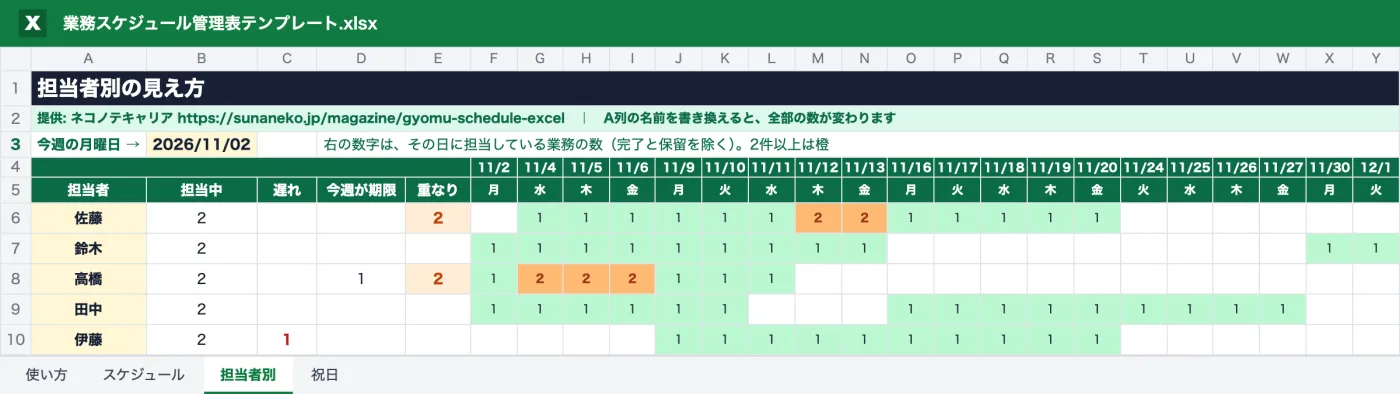
テンプレートの「担当者別」シートは、名前ごとに担当中、遅れ、今週が期限、重なりの件数を出し、右に、ファイルを開いた週の月曜日から20作業日分、その日に抱えている業務の数を並べます。2件以上の日は橙になります。
| 出したいもの | 式 | 意味 |
|---|---|---|
| 重なり(スケジュールのJ列) | =COUNTIFS($B$6:$B$205,B6,$D$6:$D$205,"<="&E6,$E$6:$E$205,">="&D6,$F$6:$F$205,"<>完了")-1 | 同じ担当者で、期間が重なる完了していない業務の数(自分の行を引く) |
| その日の業務の数(担当者別) | =COUNTIFS(担当者の列,$A6,開始日の列,"<="&F$4,終了予定日の列,">="&F$4,ステータスの列,"<>完了",ステータスの列,"<>保留") | その日を期間に含む、完了も保留もしていない業務の数 |
はじめ
見本だと、高橋さんの11月4日から6日が橙です。PC入れ替えとWeb会議機器の入れ替えが重なっている。
どろん先輩
そうです。でも、橙だからといってすぐ直す必要はありません。PC入れ替えが終わりかけで、残りが手の空いた時間でできる作業なら、2件並んでいても回ります。見るのは、橙が何日続くかと、その人がほかに遅れを抱えているかです。重なりは、割り振った人がその人と話すきっかけで、数字だけで判断しないでください。
毎週の更新は、月曜の朝に担当者が5分、割り振る人が重なりを見る
スケジュール管理表を止めないためには、更新する日と人を決め、ファイルを1つに絞ります。テンプレートの「使い方」シートには、次の順で書いてあります。
- 月曜の朝、各担当者が自分の行のステータスと完了日を更新する(5分)
- 割り振る人が「担当者別」シートで、遅れ、今週が期限、重なりの数と、橙の日を見る
- 遅れと橙のある人とだけ話し、業務を誰かに渡すか、終了予定日を動かすかを決めてメモに書く
- 担当者が直す月曜の朝、自分の行のステータスと完了日(5分)
- 割り振る人が見る担当者別シートで遅れ、今週が期限、重なり、橙の日
- 該当者とだけ話す渡すか、終了予定日を動かすかを決めてメモに書く
はじめ
終了予定日を動かすと、遅れが消えてしまいませんか。
どろん先輩
消えます。だから、動かしていいのは月曜の見直しで決めたときだけにして、メモに「11/6→11/13。見積もり待ち」と元の日付と理由を残します。担当者が自分で黙って書き換えると、表の上では誰も遅れなくなって、課長への報告のときに初めて困る。
はじめ
5人で同じファイルを開くと、上書きの取り合いになりそうです。
どろん先輩
ファイルはOneDriveかSharePoint Onlineに1つだけ置いてください。そこに置いたファイルを、Microsoft 365 のExcelか、ブラウザで開くExcelで開けば、複数人が同時に書き込めます。社内のファイルサーバーに置いたファイルは同時には書き込めないので、更新する曜日と人を分けて、1人ずつ書きます。社内のファイルサーバーに置いてコピーを配ると、どれが最新か分からなくなります。
課の業務をまとめて扱うこの表と違い、1つのプロジェクトの作業を分けて期限を引くときは、WBSテンプレートのほうが向いています。決めるまで作業が止まっている問題は、課題管理表に分けて書くと、スケジュールの表が太らずに済みます。
参考データと出典
| データ | 中身 | 時点・条件 |
|---|---|---|
| 内閣府「国民の祝日について」 | テンプレートの「祝日」シートに入れた2026年と2027年の祝日 | 2026年11月12日に編集部が確認 |
| Microsoft サポート「NETWORKDAYS 関数」 | 土日と祝日を除いた日数を数える関数の使い方 | 2026年11月12日に編集部が確認 |
| Microsoft サポート「Excel ブックの共同編集を使用して同時に共同作業を行う」 | OneDrive、OneDrive for Business、SharePoint Online に置いたブックは同時に編集できる(社内サーバーの SharePoint は対象外) | 2026年11月12日に編集部が確認 |
よくある質問
業務スケジュール管理表のテンプレートは無料で使えますか?
無料で、登録もいりません。Excelファイルをダウンロードして、そのまま使えます。書き換えや社内での配布も自由です。
エクセルで業務スケジュール管理表を作るには、何から始めればいいですか?
1行に1つの業務を、担当者、開始日、終了予定日、ステータスと一緒に書く表を作り、作業日数(NETWORKDAYS関数)、遅れ、日付の横の棒(条件付き書式)の3つを式にします。祝日は別のシートに一覧で置いて、式から参照します。
スケジュール管理表で、担当者ごとの忙しさを見るにはどうすればいいですか?
担当者と日付ごとに、その日を期間に含む完了していない業務の数をCOUNTIFS関数で数えます。2件以上の日が続く人は、割り振りを見直すきっかけにします。ただし、重なっていても回る業務もあるので、本人と話して決めます。
エクセルのスケジュール管理表をやめて、ツールに移る目安はありますか?
編集部の目安では、人数より、業務どうしの順番(これが終わらないと次が始められない)を管理したくなったとき、複数の課をまたいで人の割り当てを見たくなったとき、社外の人と同じ表を更新したくなったときです。それまでは、ファイルを1つに絞って週1回更新すれば、エクセルで回せます。
この記事は、PM・PdM・企画職専門の転職支援「ネコノテキャリア」と業務委託の案件紹介「ネコノテエキスパート」を運営する株式会社スナネコが、実務知見に基づいて制作しています。