
Excelでプロジェクト管理|1冊にまとめる管理シートの中身と無料テンプレート、ツールに移る目安
Excelでプロジェクト管理をする無料のブックを配布。概要、WBS、課題、リスク、担当者別、変更履歴を1冊にまとめ、先行の作業から日付を出す式、当初の計画の残し方、壊れない更新の決まり、ツールに移る目安を解説します。
この記事でわかること
- Excelのプロジェクト管理は、概要、WBS、課題、リスク、担当者別、変更履歴、祝日の7枚を1冊にまとめれば足りる
- 開始日と終了日は先行の作業から式で出し、当初の終了日を値で残すと、遅れが本番日に届くかとその理由が見える
- 書き換えてよい人と列と時刻を決めれば壊れない。ツールに移る目安は人数ではなく、先行の作業や複数の案件、社外の人

どろん先輩
PM・企画職専門の転職エージェント「ネコノテキャリア」の中の人。オブラートに包まない物言いが持ち味で、相場も裏事情も聞かれれば正直に話す。少し口が悪い。

はじめ
従業員80人の部品商社のPM。ツールの予算が出ないまま、販売管理システムの入れ替えをExcelで回すことになった
目次
プロジェクト管理ツールを入れたいと上に相談したら、「まずはExcelでやって」と言われた。ネットのExcelのテンプレートを試すと、WBSだけ、ガントチャートだけのものが多く、課題やリスクは別のファイルに散らばっていく。そのうえ、どの記事も最後は「Excelには限界があるのでツールを」で終わる。
この記事では、1つのプロジェクトを1冊で管理するための、無料のExcelプロジェクト管理ブックを配ります。1冊に入れるシートの中身、前の作業の遅れが後ろに広がって見える式、複数人で更新しても壊れない決まり、ツールに移る目安は、PM専門の転職エージェントのどろん先輩に聞きました。
はじめ(ツール導入の予算が下りない中小企業のPM)
従業員80人の部品商社で、販売管理システムの入れ替えを任されました。ツールの予算は出ないので、Excelで回すしかありません。でも、WBSと課題とリスクのファイルがばらばらで、どれが最新か分からなくなってきました。
どろん先輩(PM専門の転職エージェント)
4人のチームで、1つのプロジェクトなら、Excelで十分に回せます。困っているのはExcelの限界ではなく、ファイルが散らばっていることです。Excelでのプロジェクト管理は、1冊にまとめて、書き換えてよい人と列を決めれば止まりません。
無料のExcelプロジェクト管理ブック(テンプレート)
ネコノテキャリアのExcelプロジェクト管理ブックは、登録なしで無料でダウンロードできるExcelファイルです。概要、WBS、課題、リスク、担当者別、変更履歴、祝日の7枚と使い方の1枚が入っていて、WBSの開始日、終了日、当初の計画からのずれ、状態と、概要の件数、担当者ごとの週のタスクの数は自動で出ます。
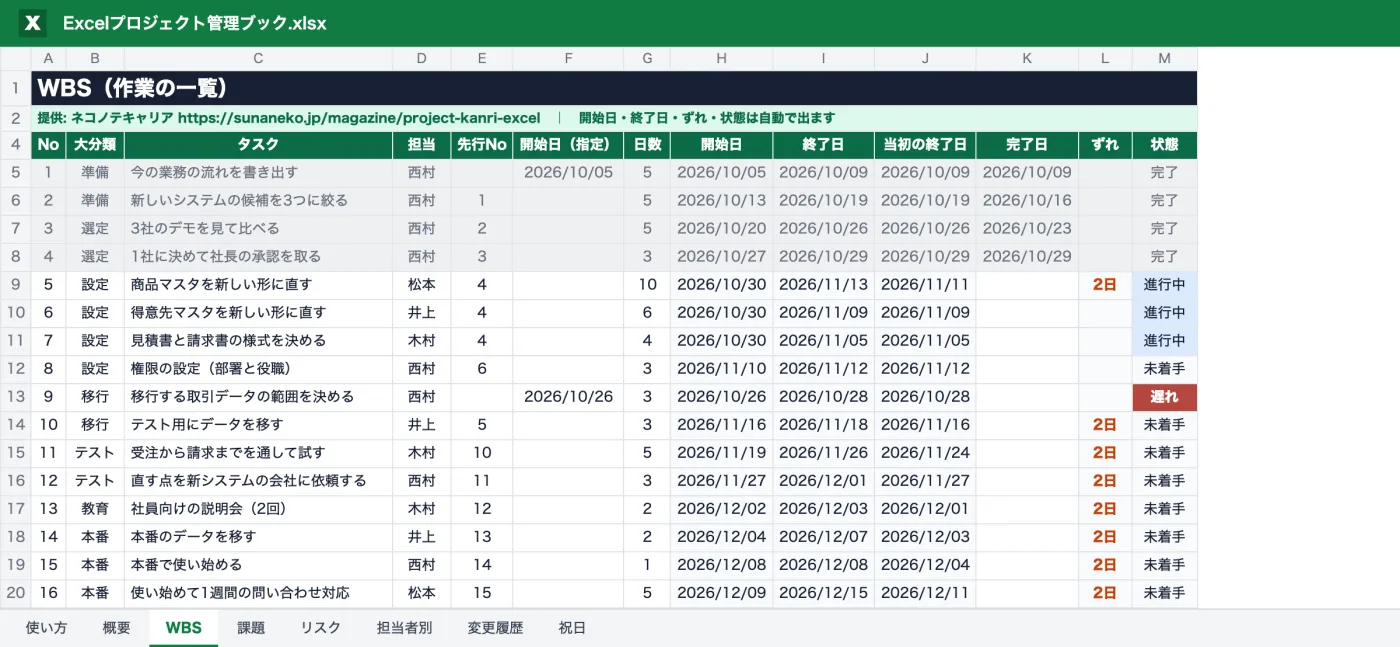
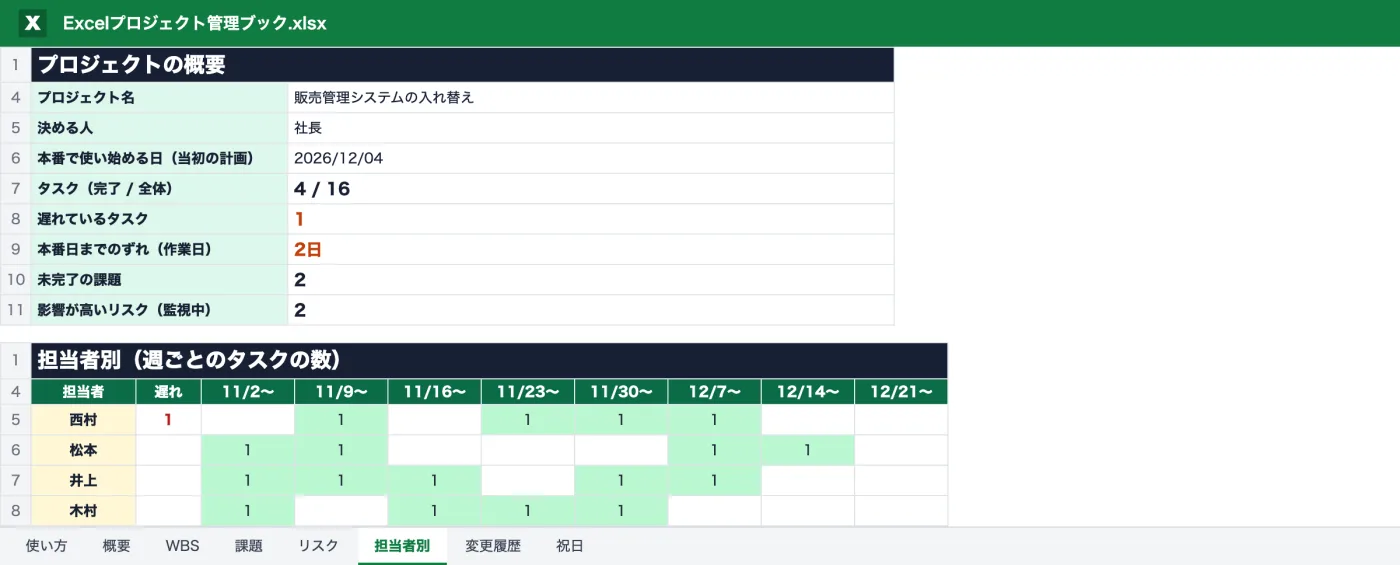
見本は、従業員80人の部品商社が販売管理システムを入れ替えるプロジェクト(架空)で、16のタスク、2つの課題、3つのリスクを入れ、2026年11月2日を今日とした状況にしています。商品マスタの直しを8日から10日に延ばした結果、商品マスタのあとに続くタスクが2作業日ずつずれ、本番日も12月4日から12月8日にずれる見込みになっている、という場面です。状態の列は開いた日を今日として計算するので、ダウンロードして開くと、見本のタスクの状態は画像と違って見えます。
Excelでのプロジェクト管理は、1冊に7枚のシートで足りる
Excelでプロジェクト管理をするなら、概要、WBS、課題、リスク、担当者別、変更履歴、祝日の7枚を1冊に入れます。シートを分けるのは、更新する人と頻度が違うものを1枚に混ぜないためで、ファイルは分けません。
| シート | 書くこと | 更新する人と頻度 |
|---|---|---|
| 概要 | 目的、決める人、本番日と、いまの状況の件数(自動) | PMが月に1回。件数は自動 |
| WBS | 作業の一覧。担当、先行の作業、日数、完了日 | 担当者が完了日を週1回、PMが日数を見直す |
| 課題 | 決めるまで作業が止まっていること | だれでも起票、PMが週1回見る |
| リスク | まだ起きていない心配ごとと、その対応 | PMが週1回 |
| 担当者別 | 担当者ごと・週ごとのタスクの数(自動) | 自動。PMが週1回見る |
| 変更履歴 | 日付、版、変えた内容、承認者 | 計画を変えたときにPM |
| 祝日 | 作業日の計算に使う休み | 年に1回、会社の休みを足す |
はじめ
プロジェクト管理シートを1枚にまとめたものだと思っていました。7枚は多くないですか。
どろん先輩
1枚に全部入れると、列が30を超えて、だれも横まで読まなくなります。課題とリスクを作業の行に混ぜると、作業が終わったときに課題も一緒に消えてしまう。シートを分けても、ファイルは1つです。概要の1枚を開けば全体の様子が分かるように、件数は自動で集めています。
はじめ
社長に見せるときは、どのシートを開けばいいですか。
どろん先輩
概要の1枚だけです。社長が知りたいのは、本番日に間に合うか、間に合わないなら何を決めてほしいか。概要に出す件数は、決める人が判断に使う数だけに絞ると、WBSの細かい行を一緒に読んでもらう必要がなくなります。見本の概要は、タスクの完了数、遅れているタスク、本番日までのずれ、未完了の課題、影響が高いリスクの5つに絞っています。
担当者別のシートは、WBSから、担当者ごと・週ごとに、その週にかかっている完了していないタスクを数えます。週の初めの月曜をC4に置いた列なら、式は =COUNTIFS(WBSの担当の列,$A5,WBSの開始日の列,"<="&(C$4+4),WBSの終了日の列,">="&C$4,WBSの状態の列,"<>完了") です。開始日がその週の金曜以前で、終了日がその週の月曜以降のタスクが、その週にかかっているタスクです。同じ人に3つも4つも重なっている週は、それぞれのタスクに1日を丸ごと使える前提で数えた日数が成り立たないので、作業の順番を入れ替えるか、ほかの人に渡します。
自分の案件に書き換えるときは、次の順で進めます。
- 「担当者別」シートのA列に、メンバーの名前を書く(WBSの担当の欄で選べるようになる)
- WBSの見本の行は、No、タスク、担当、先行No、日数などの書き込む列だけを消し、数式の列(色の薄い列)は残す
- 本番の行は、タスクの名前を「本番で使い始める」のままにする(概要の「本番日までのずれ」がこの名前で探している)
- 行を消して先行Noが指す作業がなくなると、後ろの開始日がエラーになるので、先行Noを書き直す
先行の作業から日付を出す式で、遅れが後ろへ広がるのが見える
WBSの開始日と終了日は、手で打たずに式で出します。前の作業(先行の作業)の終了日の次の作業日を開始日にし、日数から終了日を出せば、1つの作業が延びたときに、後ろの作業と本番日がどれだけずれるかが自動で見えます。
| 出したいもの | 式(WBSシートの5行目の例) | 意味 |
|---|---|---|
| 開始日(H列) | =IF(E5<>"",WORKDAY(INDEX(終了日の列,MATCH(E5,Noの列,0)),1,祝日),F5) | 先行Noがあれば、その作業の終了日の次の作業日。なければ指定した開始日 |
| 終了日(I列) | =WORKDAY(H5,G5-1,祝日) | 開始日から、日数分の作業日を数えた日 |
| ずれ(L列) | =IF(I5>J5,NETWORKDAYS(J5,I5,祝日)-1,0) | 終了日が当初の終了日より何作業日後ろか |
| 状態(M列) | 完了日があれば完了、終了日を過ぎていれば遅れ、開始日の当日からは進行中 | 今日の日付と比べて決める |
テンプレートの式は、空の行で空欄を返すように少し長くしてあります。WORKDAY関数とNETWORKDAYS関数は、3つ目の引数に休みの一覧を渡すと、土日に加えてその日も作業日から外します。
はじめ
見本で、商品マスタの日数を8から10にしたら、本番日まで2日ずれたんですね。
どろん先輩
そうです。手で日付を打った表だと、商品マスタの行だけ書き換えて、後ろの行はそのまま、ということが起きます。表の上では本番日に間に合っているのに、実際は間に合わない。先行の作業から日付を出しておけば、1行の遅れが本番日に届くかどうかを、書き換えた瞬間に見られます。
- 商品マスタの直し日数を8日から10日に延ばす
- 後ろに続くタスク2作業日ずつずれる
- 本番日12月4日から12月8日にずれる見込み
はじめ
作業が遅れて終わったときは、完了日を入れれば後ろの日付も動きますか。
どろん先輩
動きません。完了日は記録で、後ろの日付は日数から計算しています。遅れて終わりそうだと分かった時点で、PMがその作業の日数を延ばしてください。早く終わったときも、日数を縮めれば後ろが前に寄ります。日数を直したら、ずれの列で本番日に届くかを見て、届くなら変更履歴に1行書きます。
はじめ
先行の作業が2つあるときは、どうすればいいですか。
どろん先輩
このテンプレートは、先行の作業を1つだけ書く作りにしています。2つあるなら、遅く終わるほうを書いてください。先行の作業が3つも4つも絡む案件が増えてきたら、それはExcelからツールに移る目安の1つです。
当初の計画を残しておくと、ずれを説明できる
計画を承認した日に、WBSの終了日の列をコピーし、「当初の終了日」の列に値として貼り付けておきます。この列は以後変えず、計画を変えたら変更履歴に1行書きます。PMBOKガイド第8版は、承認された範囲、日程、費用の計画をベースラインと呼び、実際の進み具合を比べる元にしています(訳は編集部)。
はじめ
当初の日付を残しておくと、遅れがずっと目立ってしまいますね。
どろん先輩
目立たせるために残すんです。当初の日付を上書きすると、社長に「なぜ本番日がずれたのか」と聞かれたときに、どの作業が何日延びたからかを答えられなくなる。ずれの列があれば、「商品マスタの単位の問題で2日延び、それが本番日まで届いている」と1行で説明できます。
複数人で更新しても壊れない4つの決まり
Excelのプロジェクト管理ブックを複数人で更新するときは、ファイルを1つにし、書き換えてよい人と列、更新する時刻、数式の列を決めておきます。
- ファイルは1つだけにし、OneDriveかSharePoint Onlineに置く。そこに置いたブックを、Microsoft 365 のExcelか、ブラウザで開くExcelで開けば、複数人が同時に書き込める。社内のファイルサーバーに置くなら同時には書き込めないので、更新する時刻を人ごとにずらす
- 担当者が書き換えてよいのは、自分の行の完了日と、課題のステータスだけにする。日数、先行No、当初の終了日はPMが書く
- 数式の列(開始日、終了日、ずれ、状態)は色を薄く変え、シートの保護で書き換えられないようにする
- 毎週月曜の正午までに更新し、午後にPMが概要と担当者別を見る
シートの保護は、書き込んでよい列(担当者の完了日、課題のステータスなど)を選んで「セルの書式設定」の「保護」タブで「ロック」を外し、そのあと「校閲」タブの「シートの保護」をかけます。ロックが残った数式の列は、保護を外さない限り書き換えられません。保護のパスワードはPMだけが持ち、日数や先行Noを直すときに外します。保護は列ごとにかかるので、ほかの人の行の完了日までは守れません。だれがどの行を書くかは、上の決まりで守ります。
はじめ
担当者が自分の日数を延ばしたくなったら、どうするんですか。
どろん先輩
PMに言ってもらい、PMが書き換えます。日数を書き換えると後ろ全部の日付が動くので、だれかが黙って延ばすと、ほかの人の予定が知らないうちに変わってしまう。延ばす理由はメモか課題に残してもらえば、月曜の午後に見て判断できます。判断した結果、本番日まで届くずれなら、その日のうちに社長に伝えて変更履歴に1行書きます。
作業の列の考え方はWBSテンプレートで、課題の書き方と毎週の回し方は課題管理表で、ずれを社長に伝える文面は進捗報告の書き方で紹介しています。
Excelからツールに移る目安は、先行の作業、複数の案件、社外の人
Excelでのプロジェクト管理をやめてツールに移るのは、人数より、扱いたいものがExcelの得意な範囲を超えたときです。編集部の目安は、先行の作業が複数絡む作業が増えたとき、複数の案件をまたいで人の割り当てを見たくなったとき、社外の人と同じ表を毎日更新したくなったときの3つです。案件ではなく、課の決まった業務の担当と重なりを見たいだけなら、業務スケジュール管理表で足ります。
| 目安 | Excelで起きること | ツールでできること |
|---|---|---|
| 先行の作業が複数絡む | 1つの先行しか書けず、日付を手で直す場面が増える | 複数の先行を持つ作業の日付を自動で動かせる |
| 複数の案件の人を見たい | 案件ごとのブックをまたいで集計するのが手間になる | 同じ人の案件をまたいだ負荷を1画面で見られる |
| 社外の人と毎日更新する | 社外の人に社内のファイルの権限を渡しにくい | 案件ごとに社外の人を招待できる |
移る目安を考える前に、Excelのよいところと弱いところを並べておくと、どこまでExcelで続けるかを上に説明しやすくなります。
よいところ
- 追加の費用がかからず、社内のだれでも開ける
- 列や式を、自分の案件に合わせて変えられる
- 計画書や週報の表に、そのまま貼れる
弱いところ
- 式の列を消してしまっても、すぐには気づきにくい
- だれがいつ何を書き換えたかが、自動では残らない
- スマートフォンからは書き込みにくく、社外の人とは共有しにくい
はじめ
検索した記事では「10人を超えたらツール」と書いてありました。
どろん先輩
人数で区切る根拠は、編集部が読んだ範囲では見当たりませんでした。10人でも作業がほぼ一本道ならExcelで回るし、3人でも先行の作業が絡み合っていればツールのほうが楽です。移ると決めたら、移る先のツールがCSVの取り込みに対応しているかを先に確かめます。対応していれば、WBSの開始日と終了日を値に直してから、No、タスク、担当、先行No、日数と一緒にCSVで書き出すと移しやすくなります。取り込める列はツールごとに違います。
参考データと出典
| データ | 中身 | 時点・条件 |
|---|---|---|
| Microsoft サポート「WORKDAY 関数」 | 開始日から、土日と指定した休みを除いて指定の作業日数後の日付を返す関数 | 2026年11月12日に編集部が確認 |
| Microsoft サポート「NETWORKDAYS 関数」 | 土日と休みを除いた日数を数える関数 | 2026年11月12日に編集部が確認 |
| Microsoft サポート「Excel ブックの共同編集を使用して同時に共同作業を行う」 | OneDrive、OneDrive for Business、SharePoint Online に置いたブックは同時に編集できる | 2026年11月12日に編集部が確認 |
| 内閣府「国民の祝日について」 | テンプレートの「祝日」シートに入れた2026年と2027年の祝日 | 2026年11月12日に編集部が確認 |
| PMI『PMBOKガイド』第8版 | スコープ、スケジュール、コストのベースライン(承認された計画) | 2025年発行の英語版。訳は編集部 |
よくある質問
Excelのプロジェクト管理テンプレートは無料で使えますか?
無料で、登録もいりません。Excelファイルをダウンロードして、そのまま使えます。書き換えや社内での配布も自由です。
プロジェクト管理シートには何を書けばいいですか?
目的と決める人と本番日(概要)、作業の一覧(WBS)、決めるまで作業が止まっていること(課題)、まだ起きていない心配ごと(リスク)、計画を変えた記録(変更履歴)を、シートを分けて1冊に書きます。担当者ごとの負荷は、WBSから自動で数えます。
プロジェクト管理表をExcelで作るとき、開始日と終了日はどう入れればいいですか?
手で打たずに、先行の作業の終了日からWORKDAY関数で開始日を出し、日数から終了日を出します。1つの作業が延びたときに、後ろの作業と本番日がどれだけずれるかが自動で見えます。
Excelのプロジェクト管理をやめてツールに移る目安はありますか?
編集部の目安は、先行の作業が複数絡む作業が増えたとき、複数の案件をまたいで人の割り当てを見たくなったとき、社外の人と同じ表を毎日更新したくなったときの3つです。人数だけで区切る根拠は見当たりませんでした。
Excelでプロジェクト管理をするメリットとデメリットは何ですか?
メリットは、追加の費用がかからず、社内のだれでも開けて、列や式を自分の案件に合わせて変えられることです。デメリットは、先行の作業が複数絡む日付の計算や、複数の案件をまたいだ集計、社外の人との共有が手間になることです。1つのプロジェクトを社内で回すなら、1冊にまとめれば十分に使えます。
この記事は、PM・PdM・企画職専門の転職支援「ネコノテキャリア」と業務委託の案件紹介「ネコノテエキスパート」を運営する株式会社スナネコが、実務知見に基づいて制作しています。